
آموزش باز کردن فایل های زیپ(zip) در مک
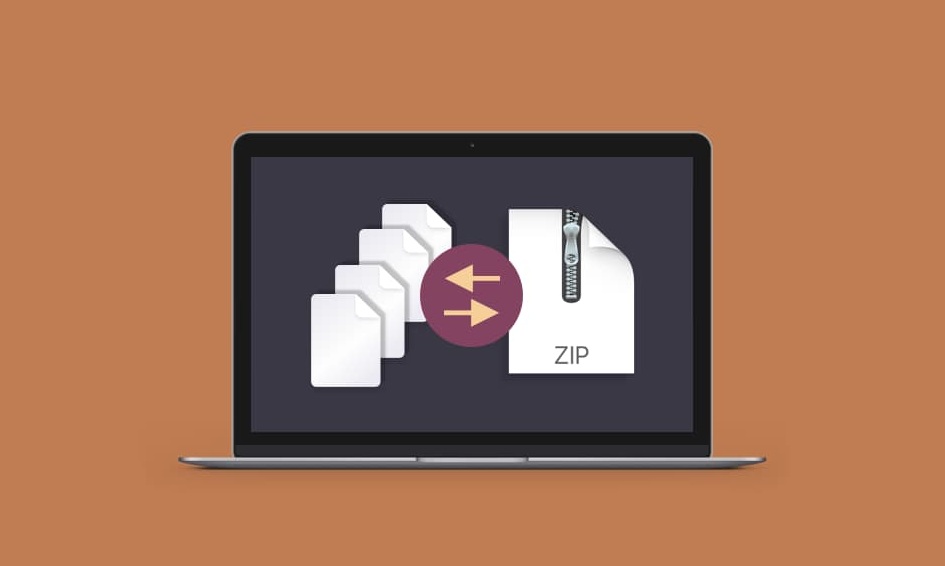
قطعا تا به حال با فایل هایی با فرمت زیپ سر و کار داشتید. فرمتی که مدت ها قبل برای بایگانی و فشرده سازی فایل ها توسعه پیدا کرد و رفته رفته به یکی از محبوب ترین و اصلی ترین فرمت های به اشتراک گذاری فایل ها در دنیا تبدیل شد. در این روز ها اگر بخواهید فایلی را دانلود یا آپلود کنید احتمال با فرمت Zip زیاد سر و کار دارید. در این مطلب قصد دارم تا به آموزش باز کردن فایل های زیپ در مک بپردازم.
فرمت زیپ چیست؟
Zip در واقع یک پوشه فشرده می باشد که فایل های مختلف درون آن قرار می گیرند و حجم آنها به میزان قابل توجه ای کاهش پیدا می کند. فرض کنید یک پوشه از فایل ها، عکس ها و محتویات مختلف دارید و می خواهید حجم آن را کاهش دهید، یا آن را بدون دردسر به اشتراک بگذارید و یا آنها را آرشیو کنید، بهترین گزینه فشرده سازی و zip کردن فایل هاست تا حجم آنها کاهش یابد و مدیریت آنها ساده تر شود.
نحوه باز کردن فایل زیپ در مک
با توجه به اینکه فرمت زیپ در دنیا به عنوان یکی از اصلی ترین و محبوب ترین فرمت های فایل ها شناخته می شود بنابراین مک یک برنامه بومی به اسم archive utility دارد که از آن می توانید برای ایجاد و خارج کردن فایل ها از حالت فشرده استفاده کنید. اگر تنها قصد باز کردن یک فایل زیپ را دارید این برنامه کافیست و نیاز به نصب هیچ ابزار جانبی ندارید. برای باز کردن فایل زیپ در مک:
- ابتدا وارد Finder شوید و سپس فایل زیپ که قصد باز کردن آن را دارید پیدا کنید.
- بر روی آن راست کلیک کنید و گزینه open with را انتخاب کنید. سپس برنامه archive utility را انتخاب کنید.
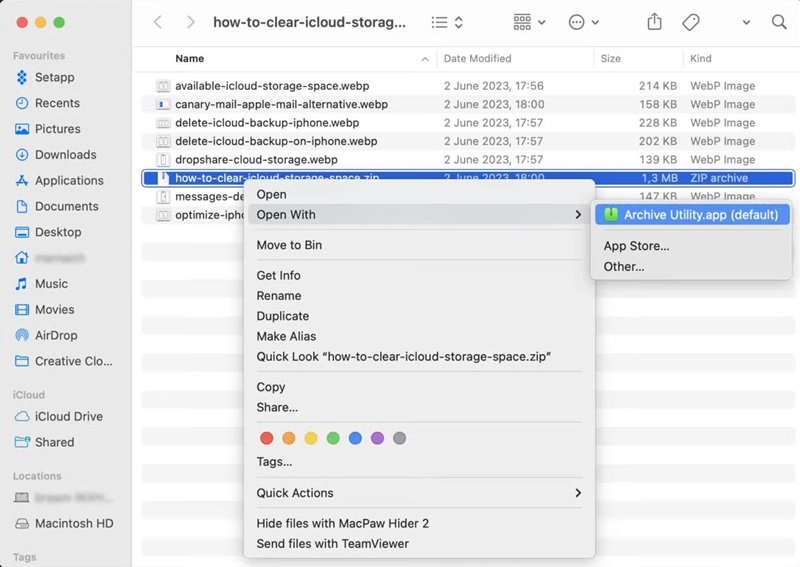
البته می توانید مستقیما بر روی فایل دوبار کلیک کنید تا فایل به صورت خودکار باز شود.
معرفی بهترین برنامه های تقویم برای مک
نحوه unzip کردن فایل ها در مک
با اینکه برنامه بومی مک می تواند کار راه انداز باشد اما همچنان اگر زیاد با فرمت زیپ و فشرده سازی فایل ها سر و کار دارید بهتر است یک برنامه مخصوص برای اینکار نصب کنید. برنامه betterzip یکی از بهترین گزینه ها برای اینکار به حساب می آید که به صورت تخصصی در زمینه فشرده سازی فایل ها و مدیریت فایل ها فشرده فعالیت می کند.
ویژگی های برنامه betterzip:
- امکان ایجاد فایل فشرده و خارج کردن فایل ها از حالت فشرده
- مشاهده، تغییر و بروزرسانی فایل های Zip بدون نیاز به خارج کردن از حالت فشرده
- امکان کار را بیش از 30 فرمت آرشیو مختلف از جمله zip، rar، 7zip
- امکان رمزگذارید و محافظت از فایل های آرشیو
- و…
بهترین برنامه های فهرست کارها برای مک
در این مطلب از زرممبر وبسایت خرید ممبر واقعی تلگرام، خرید ممبر فعال گروه و… به آموزش باز کردن فایل های زیپ در مک پرداختم تا بتوانید محتویات درون پوشه های فشرده Zip را مشاهده کنید و راحت تر با این فرمت بسیار محبوب کار کنید. امیدوارم این مطلب برایتان مفید بوده باشد.