
چگونه آنتی ویروس eset را در ویندوز 10، 8، 7 و مک حذف کنیم؟
آنتی ویروس eset که در ایران بیشتر با نام eset nod 32 شناخته می شود یکی از معروف ترین و مهم ترین آنتی ویروس ها در دنیا به حساب می آید که توانسته نظر بسیاری از کاربران را به خود جلب کند. اما ممکن است بنا به دلایل مختلفی مانند نصب نسخه جدید و یا متفاوت از این آنتی ویروس قصد حذف آن را داشته باشید. در این مطلب به آموزش حذف آنتی ویروس eset می پردازم.
چگونه آنتی ویروس eset را حذف کنیم؟
صرفا با حذف پوشه نصبی آنتی ویروس eset کار تمام نمی شود و در بسیاری از مواقع مشکلاتی را ایجاد می کند. به همین دلیل بهتر است از یک روش اصولی برای حذف استفاده کنید که در ادامه به آن می پردازم.
پاک کردن eset nod 32 در ویندوز
برای پاک کردن این آنتی ویروس بسته به اینکه از چه نسخه ویندوزی استفاده می کنید مراحل کار می تواند کمی متفاوت باشد.
ویندوز 10
- ابتدا کلید های windows + r را فشار دهید. سپس در جلوی قسمت open عبارت control panel را تایپ کنید و بر روی گزینه ok کلیک کنید.
- در صفحه باز شده زیر قسمت programs بر روی گزینه uninstall a program کلیک کنید.
- حالا لیستی از برنامه های مختلف ویندوز به شما نشان داده می شود. به دنبال eset باشید و بر روی آن دوبار کلیک کنید.
- بر روی next کلیک کنید. گزینه Remove را انتخاب کنید و بر روی next کلیک کنید. سپس گزینه remove را انتخاب کنید.
به همین راحتی آنتی ویروس eset برایتان حذف شد.
ساده ترین روش برای غیر فعال کردن آنتی ویروس ویندوز 10
ویندوز 8
- ابتدا کلید های windows + w را فشار دهید.
- در قسمت search عبارت add or remove programs را تایپ کنید.
- بعد از باز شدن پنجره uninstall or change a program به دنبال eset بگردید.
- بر روی گزینه change در بالا کلیک کنید.
- بر روی next کلیک کنید. سپس remove را انتخاب کنید و گزینه next را انتخاب کنید.
دوباره گزینه remove را انتخاب کنید.
ویندوز 7
- بر روی دکمه start کلیک کنید.
- در منوی باز شده بر روی control panel کلیک کنید.
- گزینه uninstall a program را انتخاب کنید.
- Eset را پیدا و بر روی آن دوبار کلیک کنید.
گزینه next را انتخاب کنید و مراحل را ادامه دهید تا انتی ویروس به صورت کامل پاک شود.
غیرفعال سازی فایروال در ویندوز 10 طی 3 مرحله
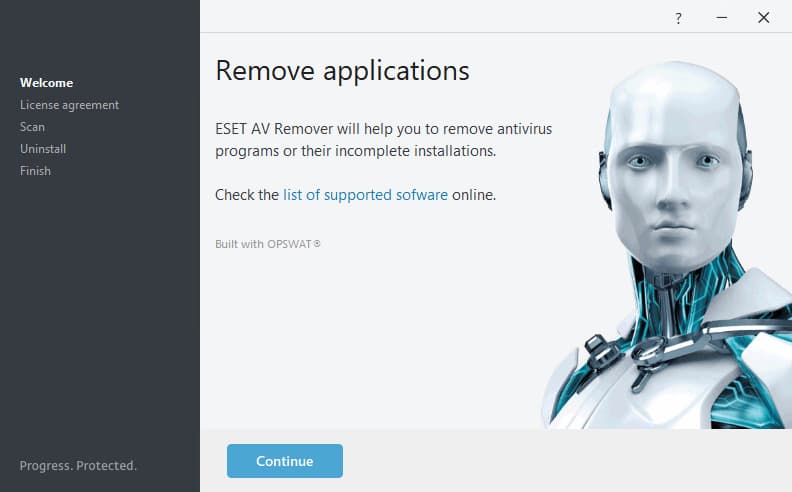
پاک کردن آنتی ویروس eset در مک
برای پاک کردن آنتی ویروس eset در مک کافیست ابتدا تمامی برنامه ها را ببندید و سپس مراحل زیر را دنبال کنید:
- بر روی finder کلیک کنید.
- گزینه applications را انتخاب کنید.
- سپس کلید CTRL را نگه دارید و بر وی ESET کلیک کنید.
- در منوی باز شده گزینه show package contents را انتخاب کنید.
- پوشه contents را باز کنید. سپس پوشه helpers را باز کنید. در آخر uninstaller را انتخاب کنید.
مراحل را دنبال کنید تا آنتی ویرویس eset به صورت کامل پاک شود.
استفاده از برنامه eset uninstaller tool
- برای حذف برنامه eset می توانید از eset uninstaller tool نیز استفاده کنید. ابتدا این برنامه را دانلود کنید. سپس برنامه را با دسترسی admin اجرا کنید و یا ویندوز را در حالت safemode اجرا کنید.
- بر روی آیکون برنامه دوبار کلیک کنید تا اجرا شود.
- عبارت y را تایپ و ارسال کنید.
- سپس لیستی از برنامه های eset را به شما نشان می شود. شماره ای که مربوط به eset است را تایپ کنید و enter را فشار دهید.
- عبارت y را تایپ و ارسال کنید.
بعد از اتمام کار هر کلیدی که می خواهید فشار دهید تا از برنامه خارج شوید.
آنتی ویروس Eset یکی از معروف ترین آنتی ویروس ها در دنیا به حساب می آید. اما با این حال بسیاری از اوقات می تواند باعث ایجاد مشکلاتی شود. به همین دلیل بسیاری ترجیح می دهند تا آن را حذف کنند. در این مطلب از زرممبر مرکز خرید فالوور فیک، خرید لایک اینستاگرام و دیگر خدمات شبکه های اجتماعی به آموزش حذف آنتی ویروس eset پرداختم. امیدوارم برایتان مفید بوده باشد.