
تغییر روشنایی صفحه نمایش در مک
تنظیم کردن روشنایی صفحه نمایش در مک بوک به کاربران کمک می کند تا بتوانند در همه شرایط محیطی و ساعات روز دید بسیار خوبی به صفحه نمایش خود داشته باشند. در این مطلب به آموزش تغییر روشنایی صفحه نمایش در مک می پردازم.
فرض کنید که یک محیط باز نشسته هستید و میخواهید با مک بوک خود کار کنید، دیدن صفحه نمایش آن برایتان سخت نیست؟ آیا می توانید چیزی ببینید؟ یا اینکه در ساعات آخر روز قصد دارید چند ساعت با مک کار کنید، تماشای مداوم به صفحه نمایش چشمانتان را اذیت نمی کند؟ در تمامی این حالات می توانید با تنظیم روشنایی و نور صفحه نمایش بهترین شرایط ممکن را برای خودتان فراهم کنید تا دید بهتر بهتری داشته باشید.
چگونه نور صفحه نمایش را در مک تغییر دهم؟
برای اینکه بتوانید روشنایی صفحه نمایش را در مک تنظیم کنید روش های مختلف وجود دارد که بتوانید از آن استفاده کنید. در ادامه به تمامی آنها می پردازم.
تغییر روشنایی صفحه نمایش با استفاده از کلید های ترکیبی
شما می توانید بدون اینکه وارد تنظیمات مک خود شوید روشنایی مانیتور لپ تاپ خود را تغییر دهید. برای اینکار تنها کافیست از کلید های ترکیبی کیبور استفاده کنید. با فشار دادن کلید F1 می تواند نور صفحه را کاهش دهید و با فشار دادن کلید F2 می توانید نور صفحه را افزایش دهید. البته اگر از صفحه کلید های خارجی استفاده می کنید ممکن است لازم باشد در کنار F1 یا F2 کلید Fn را فشار دهید.
آموزش ریست فکتوری مک بوک صفر تا صد
تغییر Brightness صفحه نمایش مک از طریق تنظیمات
به جای استفاده از کلید های ترکیبی می توانید اینکار را مستقیما از طریق تنظیمات نیز انجام دهید. برای اینکار مراحل زیر را دنبال کنید:
- ابتدا بر روی لوگوی apple در بالا سمت چپ صفحه کلیک کنید.
- گزینه System settings را انتخاب کنید.
- از سایدبار سمت چپ وارد بخش displays شوید.
- در قسمت brightness می توانید میزان روشنایی صفحه نمایش را تغییر دهید.
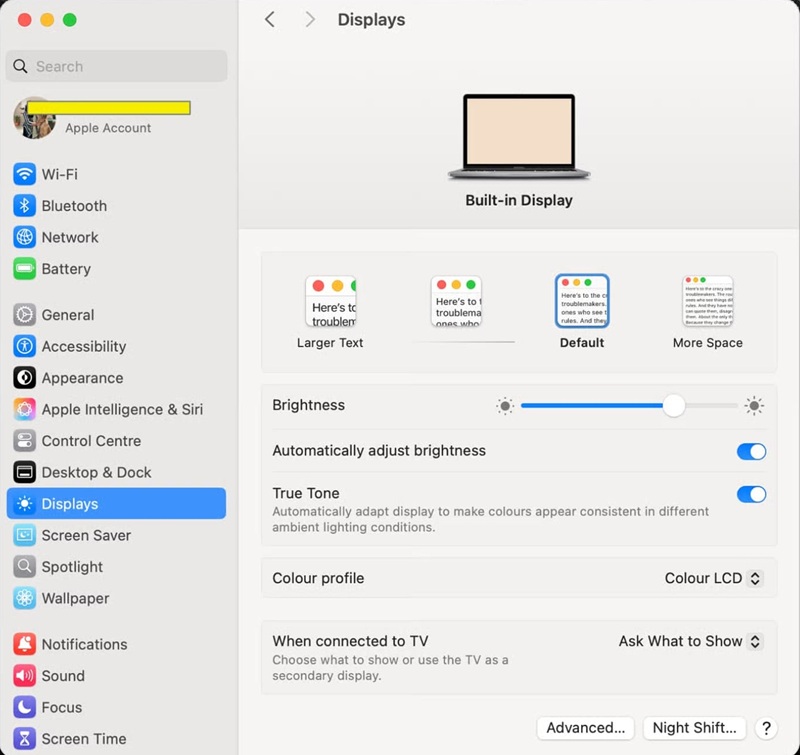
همچنین اگر می خواهید مک شما نور صفحه نمایش را به صورت خودکار به توجه به نور محیط تنظیم کند کافیست در تنظیمات Displays گزینه Automatically adjust brightness را فعال کنید.
قابلیت های جانبی مک برای تنظیم نور صفحه نمایش
در مک بوک ها قابلیت های مختلفی وجود دارد که کمک می کند تا نور و روشنایی صفحه نمایش شما بهتر مدیریت شود. در ادامه به برخی از این قابلیت ها میپردازم.
Night Shift
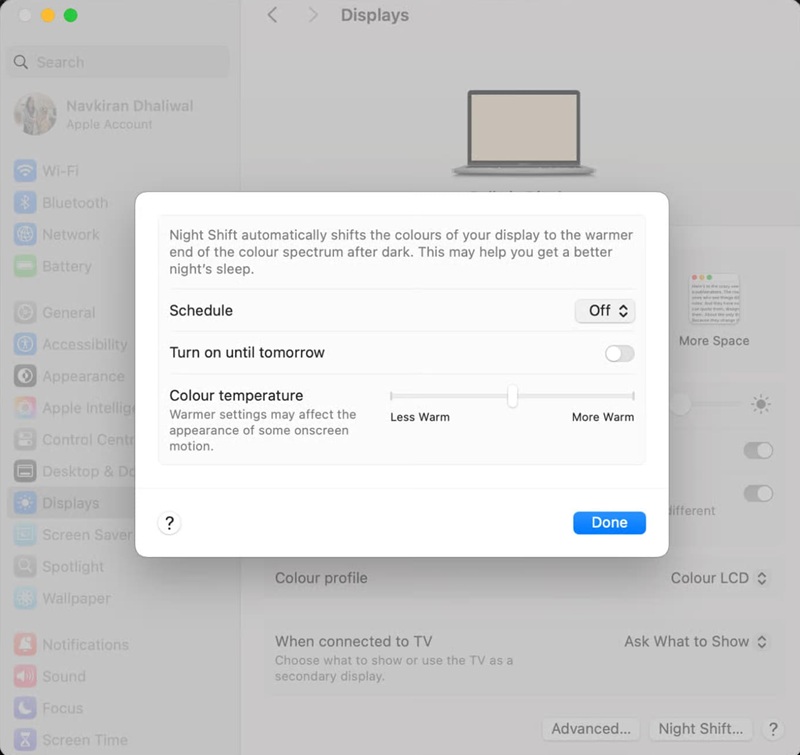
Night Shift قابلیتی است که زمانی که هوا تاریک می شود نور صفحه نمایش را به سمت گرم تر می برد. با اینکار و تظیم روشنایی باعث می شود تا لپ تاپ شما مناسب کار کردن در شب و محیط تاریک شود و فشار بسیار کمتری به چشمان شما وارد شود.
- برای فعال کردن این قابلیت کافیست مراحل زیر را دنبال کنید:
- ابتدا بر روی لوگوی apple در بالا سمت چپ صفحه کلیک کنید.
- وارد system settings شوید. از سایدبار سمت چپ وارد displays شوید.
- کمی اسکرول کنید و بر روی دکمه night shift کلیک کنید.
- سپس تنظیمات لازم را انجام دهید و گزینه done را انتخاب کنید تا تنظیمات تغییرات سیو شود.
6 تا از بهترین برنامه های اسکرین شیرینگ برای مک
True Tone
True Tone قابلیتی است که روشنایی صفحه نمایش شما را بسته به محیط شما تنظیم می کند. زمانی که بیرون از خانه باشید نور را بیشتر می کند و زمانی که در خانه باشید نور را کمتر می کند. برای فعال کردن آن کافیست:
- بر روی لوگوی apple در بالا سمت چپ صفحه کلیک کنید.
- گزینه system settings را انتخاب کنید.
- وارد بخش displays شوید.
- گزینه true tone را فعال کنید.
در این مطلب از زرممبر وبسایت خرید فالوور فیک اینستاگرام، خرید لایک اینستاگرام و… به آموزش تنظیم روشنایی صفحه نمایش در مک پرداختم تا بتوانید با تغییر نور صفحه نمایش همیشه دید بهتری داشته باشید و فشار کمتری به چشمانتان وارد شود. امیدوارم این مطلب برایتان مفید بوده باشد.