
ابعاد و اندازه تصاویر از اهمیت زیادی برخوردار هستند زیرا می توانند یک عکس را به بهترین حالت ممکن برای استفاده در وبسایت ها، شبکه های اجتماعی، پروژه ها و… تبدیل کنند. اگر به دنبال تغییر اندازه تصویر در مک هستید نیازی به نصب برنامه های ادیت و ویرایش حرفه ای نیست بلکه می توانید با استفاده از ابزارهای داخلی مک اینکار را انجام دهید. در ادامه به آموزش نحوه اینکار میپردازم.
در وبسایت های مختلف یا حتی شبکه های اجتماعی برای اینکه تصاویر شما به صورت کامل نمایش داده شود و یا به بهترین شکل خود باشد باید آنها را در ابعاد و اندازه های خاصی آپلود کنید. اما طبیعتا تمامی تصاویر موجود در اینترنت در ابعادی که ما میخواهید نیستند و باید آنها را تغییر دهیم.
چگونه ابعاد تصاویر را در مک تغییر دهیم؟
برای اینکه بتوانید ابعاد و اندازه یک تصویر را تغییر دهید می توانید از ابزارهای مختلفی استفاده کنید. از برنامه های حرفه ای ادیت ویدیو گرفته یا نرم افزارهایی که به صورت تخصصی برای ادیت های سبک طراحی شدند. اما در مک نیازی به نصب یک برنامه جداگانه برای اینکار ندارید، زیرا می توانید از امکانات ادیت عکس پیش فرض خود مک برای اینکار استفاده کنید.
تنها کافیست Finder را در مک باز کنید و به قسمت Applications بروید. کمی اسکرول کنید تا برنامه Preview را پیدا کنید. اینکار امکانات اولیه و ساده ادیت را در اختیار شما می گذارد و می توانید از آن برای ویرایش تصاویر خود استفاده کنید. تغییر ابعاد نیز یکی از امکانات این برنامه است.
ابتدا یک عکس را در برنامه preview باز کنید.
سپس آیکون Markup را در منوی بالایی پیدا و بر روی آن کلیک کنید.
زمانی که وارد حالت markup در برنامه preview شدید بر روی آیکون adjust size کلیک کنید تا به محیط تغییر ابعاد تصاویر وارد شوید.
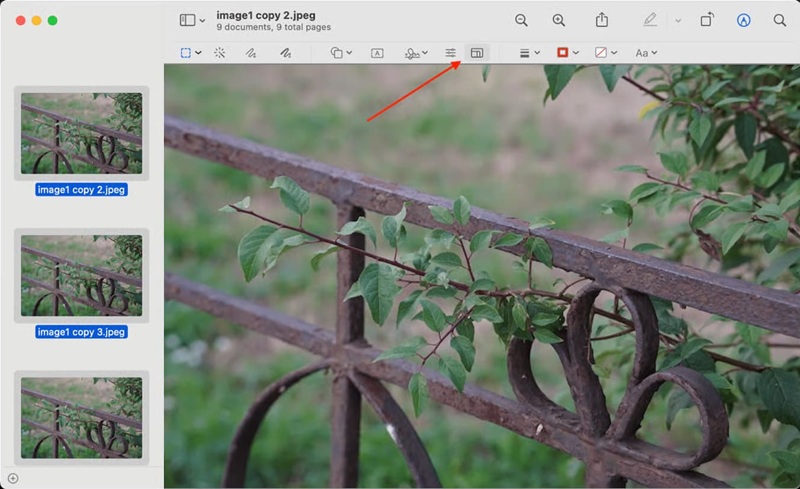
در اینجا می توانید سایز و ابعاد مدنظر تصویر خود را مشکل کنید و در انتها بر روی دکمه ok کلیک کنید.
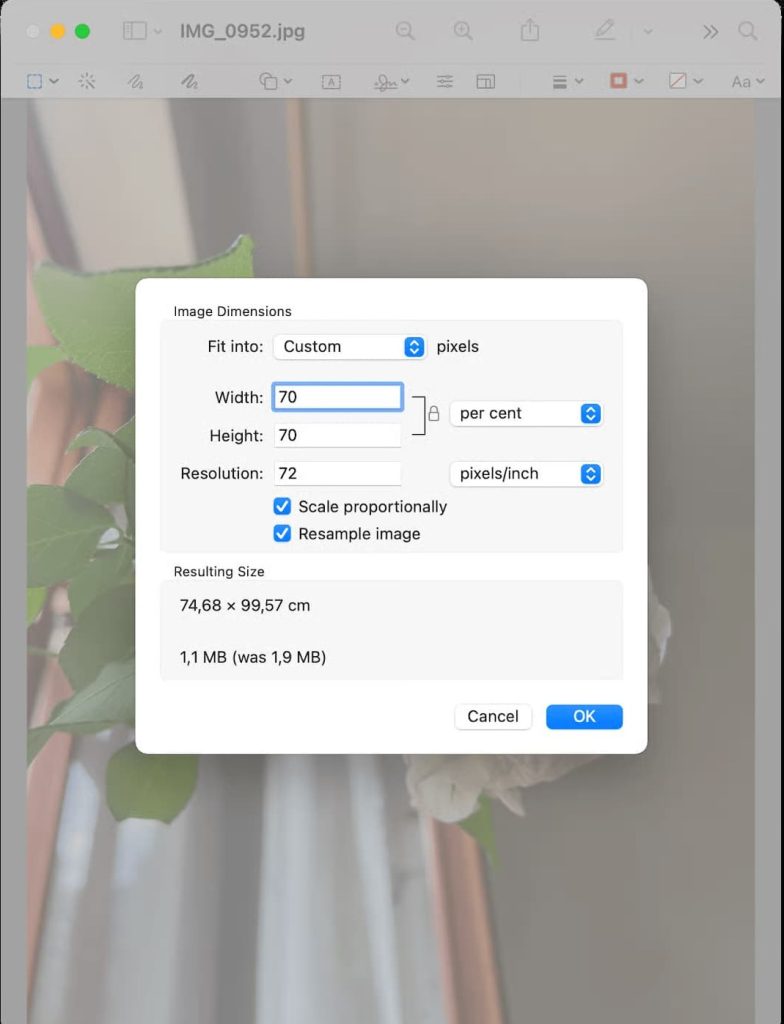
دقت داشته باشید که به صورت پیش فرض برنامه preview تمامی تغییراتی که برای تصویر انجام می دهید را بر روی فایل اصلی ذخیره می کند. اگر می خواهید تصویر اصلی را همچنان داشته باشید از بخش file گزینه export را انتخاب کنید و تغییر خود را در یک فایل جدید خروجی بگیرید.
چگونه در مک بوک اسکرین شات بگیریم؟
نحوه تغییر ابعاد تصاویر مختلف باهم در مک
اگر می خواهید چندین تصویر مختلف را به صورت همزمان باهم ابعادشان را تغییر دهید کافیست که ابتدا تصاویری که قصد تغییر ابعاد آن را دارید پیدا و سلکت کنید. سپس راست کلیک کنید و با انتخاب گزینه open with برنامه preview را انتخاب کنید.
در برنامه preview تصاویر مختلف را باهم انتخاب کنید. می توانید اینکار را با زدن کلید های Command + A انجام دهید. سپس از طبق Tool گزینه adjust size را انتخاب کنید و تنظیمات دلخواه را انجام دهید. در انتخاب بر روی ok کلیک کنید.
در این مطلب از زرممبر مرکز خدمات خرید لایک تلگرام، خرید بازدید تلگرام و… به آموزش تغییر ابعاد و سایز تصاویر در مک پرداختم تا بدون نیاز به نصب هیچ برنامه اضافه ای بتوانید با استفاده از ابزار preview در مک اینکار را انجام دهید. امیدوارم این مطلب برایتان مفید بوده باشد.