
این روز ها برای امنیت بیشتر در فضای مجازی نیاز داریم تا برای هر پروفایل، صفحه و… خود یک رمز عبور تعریف کنیم. اما به یاد آوری تمامی این رمز عبور ها قطعا کاری سختی خواهد بود به خصوص زمانی که بخواهید از رمز های متنوع برای امنیت بیشتر استفاده کنید. خوشبختانه مرورگر ها این قابلیت را دارند تا بتوانند پسورد های مختلف را ذخیره کنند. در این مطلب قصد دارم تا به آموزش نحوه مشاهده پسورد های ذخیره شده در گوگل کروم بپردازم.
فهرست محتوا
چرا باید پسورد های خود را در گوگل کروم ذخیره کنیم؟
قطعا همه ما از سایت ها و برنامه های مختلفی استفاده می کنیم که نیاز داریم برای هر کدام پسورد مختلف تعریف کنیم. مرورگر کروم به شما این اجازه را می دهد تا وقتی یک پسورد جدید برای اکانت های خود انتخاب می کنید بتوانید آن را به راحتی سیو کنید و در دفعات بعد به صورت خودکار وارد اکانت خود شوید. همچنین اینکار به شما کمک می کند تا هیچ وقت اطلاعات حساب های کاربری خود را فراموش نکنید.
چگونه بعد از ساخت یک اکانت جدید پسورد آن را در گوگل کروم ذخیره کنیم؟
برای اینکار شما نیازی نیست اقدام خاصی انجام دهید. زمانی که در یک وبسایت یا برنامه، اکانت جدیدی می سازید یا وارد اکانت خود می شوید، کروم به صورت خودکار پیغامی مبنی بر راینکار قصد دارید پسورد شما ذخیره شود نشان میدهد و با تایید آن به راحتی اطلاعات حساب کاربری شما ذخیره می شود.
چگونه پسورد های سیو شده در گوگل کروم را مشاهده کنیم؟
برای اینکه بتوانید پسورد های ذخیره شده در گوگل کروم را مشاهده کنید تا از اطلاعات آن در دیوایس های دیگر استفاده کنید کافیست مراحل زیر را با توجه به دیوایس مدنظرتان دنبال کنید:
آموزش همگام سازی بوکمارک ها در کروم
مشاهده رمزعبور های ذخیره شده کروم در دسکتاپ
اگر از مرورگر دسکتاپ کروم استفاده می کنید برای مشاهده پسورد های ذخیره شده کافیست مراحل زیر را دنبال کنید:
- ابتدا برنامه گوگل کروم را باز کنید.
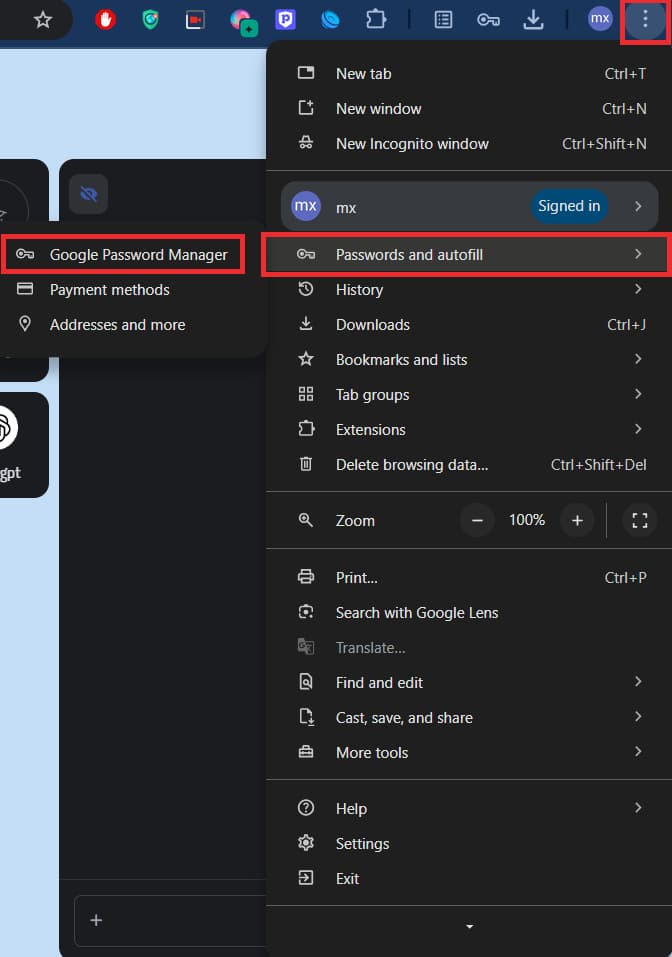
- سپس بر روی سه نقطه بالای صحفحه کلیک کنید تا منوی برنامه برایتان باز شود.
- کمی پایین تر بر روی passwords and autofill کلیک کنید.
- سپس وارد تنظیمات google password manager کلیک کنید.
- با اینکار شما مستقیم وارد پسورد منیجر گوگل کروم می شوید. در اینجا وبسایت های مختلف که اطلاعات حساب کاربری شما در آنها ذخیره شده است نشان داده می شود. برای مشاهده هر کدام که می خواهید کافیست بر آدرس وبسایت مدنظرتان کلیک کنید.
- سپس پسورد یا پین سیستم عامل خود را وارد کنید. تا وارد صفحه اطلاعات اصلی شوید.
- در این بخش می توانید نام وبسایت، یوزرنیم و پسوردی که برای اکانت خود انتخاب کردید را مشاهده کنید. برای مشاهده کامل پسورد کافیست بر روی آیکون چشم کنار پسورد کلیک کنید تا ظاهر شود.
نحوه ریست کردن تمامی تنظیمات گوگل کروم
مشاهده پسورد های ذخیره شده کروم در موبایل
برای مشاهده پسورد های ذخیره شده کروم در دیوایس موبایل کافیست مراحل زیر را دنبال کنید:
- ابتدا برنامه گوگل کروم را در گوشی موبایل خود باز کنید.
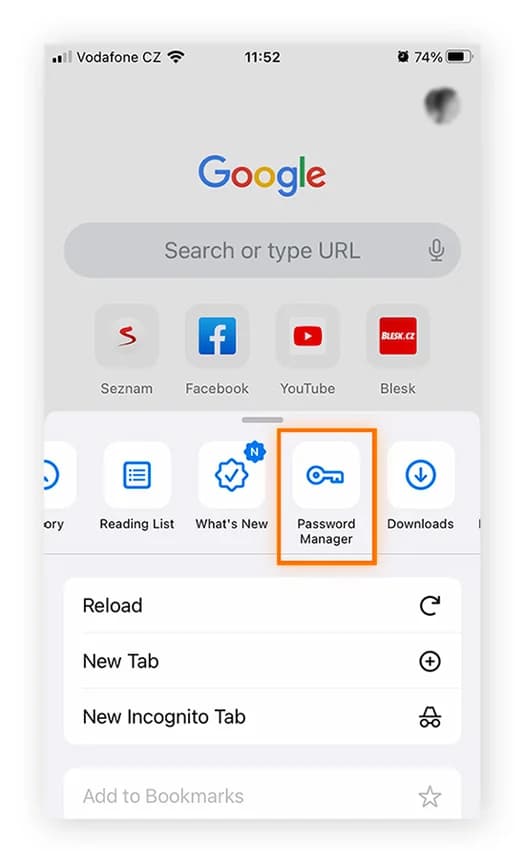
- در صفحه اصلی بر روی سه نقطه بالای صفحه کلیک کنید تا منوی برنامه برایتان ظاهر شود.
- وارد بخش Settings یا همان تنظیمات شوید.
- کمی به پایین اسکرول کنید و وارد password manager شوید.
- در بخش saved password می توانید تمامی پسورد های ذخیره شده اکانت های مختلف خود را مشاهده کنید. برای دسترسی به اطلاعات کامل هر کدام بر روی آدرس وبسایت کلیک کنید، سپس پسورد موبایل خود را وارد کنید و در صفحه بعد می توانید پسورد را به صورت کامل مشاهده کنید.
خوشبختانه با این قابلیت مرورگر شما دیگر نیازی به حفظ کردن اطلاعات اکانت خود ندارید و به راحتی می تواند اطلاعات تمامی اکانت های خود را در پسورد منیجر مرورگری مانند کروم ذخیره کنید.
در این مطلب از زرممبر وبسایت خرید ممبر تلگرام، خرید فالوور فیک اینستاگرام و… به آموزش مشاهده پسورد های ذخیره شده گوگل کروم در اندروید و دسکتاپ پرداختم تا هر وقت نه نیاز داشتید بتوانید اطلاعات اکانت های مختلف خود را مشاهده کنید. امیدوارم این مطلب برایتان مفید بوده باشد.