
تغییر زمان خاموش شدن صفحه نمایش در مک
ممکن است برای شماهم پیش آمده باعث که صفحه نمایش مک بوکتان بعد از گذشت چند دقیقه خاموش می شود و مدام مجبور هستید تا رمزعبور خود را وارد کنید تا دوباره به محیط مک بازگردید. این موضوع قطعا آزاردهنده است. به همین دلیل در این مطلب به آموزش تغییر زمان خاموش شدن صفحه نمایش در مک میپردازم.
هیچ کس دوست ندارد که صفحه نمایش مک مدام و در عرض چند دقیقه خاموش شود. به عبارتی شما ممکن است فقط در حال چک کردن نوتیفیکیشن گوشی خود باشید اما ناگهان مشاهده می کنید که مک بوک شما به حالت خواب رفته است و این میتواند بسیار آزاردهنده باشد. به همین دلیل بسیاری از افراد screen timeout را در دیوایس های مک افزایش می دهند تا با این مشکل رو به رو نشوند.
تغییر زمان خاموش شدن صفحه نمایش در مک بوک
تغییر دادن زمان screen timeout در مک چندان سخت نیست فقط کافیست تنظیمات زیر را دنبال کنید تا بتوانید مدت زمان روشن ماندن صفحه نمایش مک قبل از اینکه به خواب برود را تنظیم کنید:
- ابتدا بر روی آیکون apple در بالای صفحه کلیک کنید.
- گزینه system settings را انتخاب کنید.
- از طریق سایدبار سمت چپ وارد بخش lock screen شوید.
- از طریق گزینه Turn display off on battery when inactive می توانید مدت زمانی که صفحه نمایش مک در حالت باتری روشن می ماند و بعد از آن به خواب می رود را مشخص کنید.
- از طریق گزینه Turn display off on power adapter when inactive می توانید مدت زمانی که صفحه نمایش مک در حالت متصل به برق روشن می ماند و بعد از آن به خواب میرود را مشخص کنید.
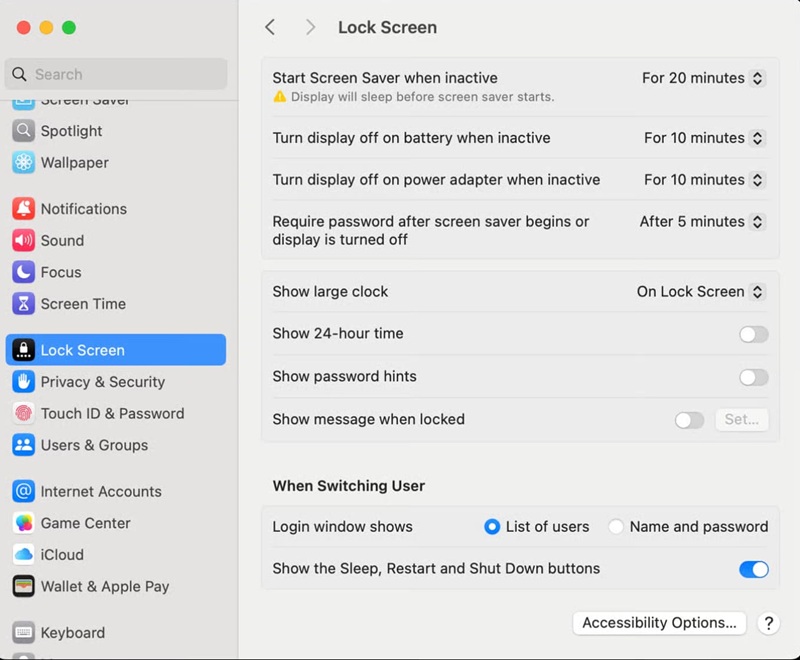
از آنجایی که در حالت متصل به برق لپ تاپ شما از برق شهری استفاده می کند و انرژی بیشتری دارد می تواند این تایم را روی مدت زمان بیشتری قرار دهید. اما در حالت باتری توصیه می کنم برای اینکه شارژ باتری شما بیشتر حفظ شود بهتر است تایم آن را بالای 10 دقیقه نبرید.
3 روش برای بکاپ گرفتن از مک بوک
چگونه مانع از خاموش شدن صفحه نمایش در مک شویم؟
اگر به صورت کلی نمی خواهید که هیچ وقت صفحه نمایش مک شما خاموش شود و همیشه در حالت آماده به کار باشد تا بتوانید از آن استفاده کنید می توانید مراحل زیر را دنبال کنید:
- ابتدا بر روی آیکون apple در بالای صفحه کلیک کنید.
- System settings را انتخاب کنید.
- از پنل سمت چپ وارد بخش lock screen شوید.
- در انتخاب بر روی منوی کشویی در جلوی Turn display off on battery when inactive و Turn display off on power adapter when inactive کلیک کنید و آن را بر روی never قرار دهید.
با اینکار چه زمانی که لپ تاپ شما متصل به برق است و چه زمانی که از باتری استفاده می کند تحت هیچ شرایطی به حالت خواب نمی رود و همیشه روشن می ماند. با این حال من این موضوع را توصیه نمی کنم و بهتر است حداقل برای حالت باتری یک محدودیت زمانی قائل باشید تا به مشکل بر نخورید.
بهترین برنامه های فهرست کارها برای مک
در این مطلب از زرممبر مرکز خدمات شبکه های اجتماعی از جمله خرید ویو تلگرام، خرید رای ری اکشن و… به آموزش تغییر زمان خاموش شدن صفحه نمایش در مک پرداختم تا از شر مشکل خاموش شدن سریع صفحه نمایش در مک خلاص شوید و مجبور نباشید هر چند دقیقه پسورد خود را دوباره تایپ کنید. امیدوارم این مطلب برایتان مفید بوده باشد.