
آموزش غیرفعال کردن پاپ آپ در مک
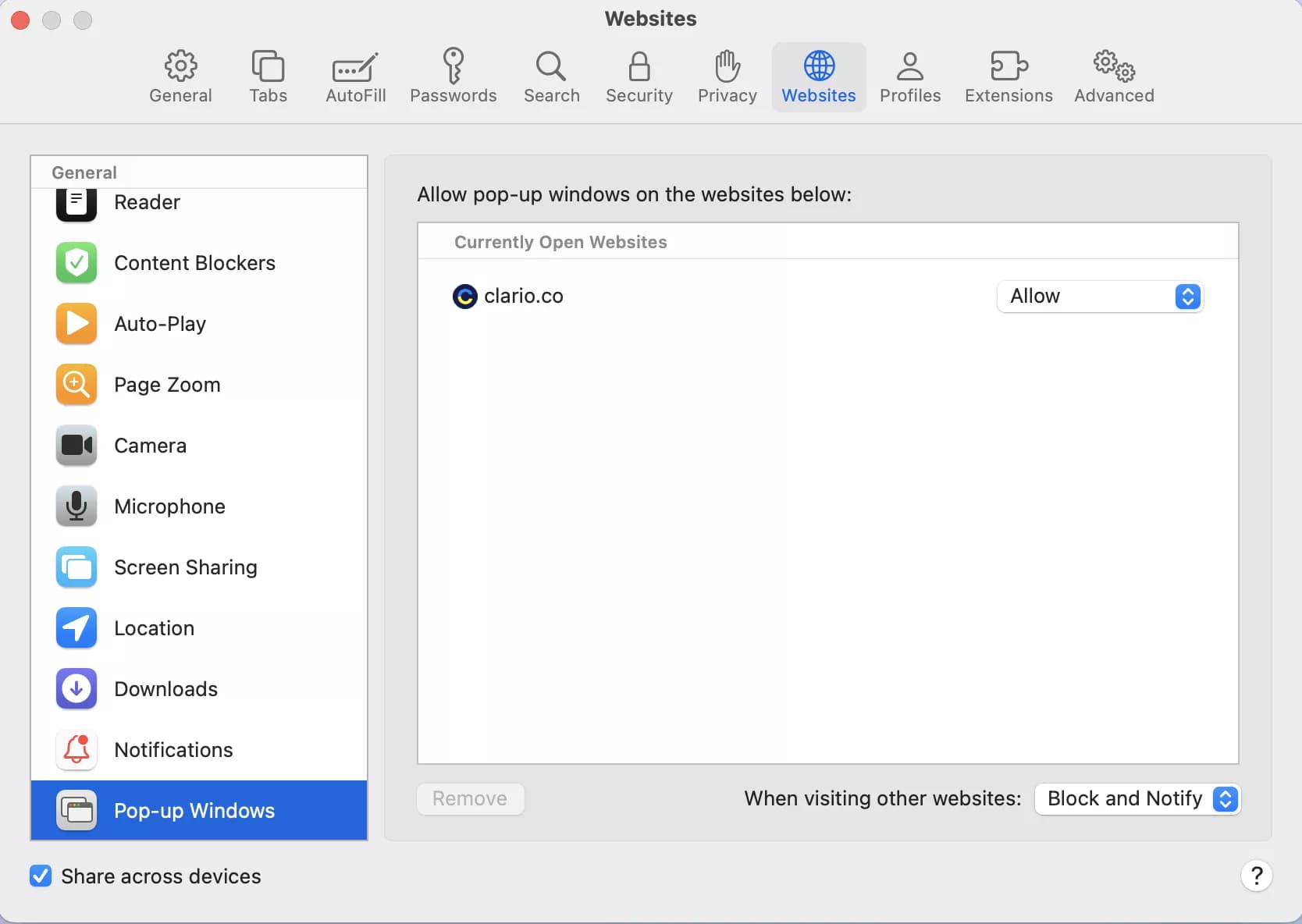
طبیعتا برای همه ما پیش امده که وارد یک وبسایت شویم و با انبوهی از پاپ آپ های مختلف رو به رو شویم که به صورت خودکار باز می شوند و مزاحمت زیادی ایجاد می کنند. در این مطلب از زرممبر قصد دارم تا به آموزش غیرفعال کردن پاپ آپ در مک بپردازم.
نحوه غیرفعال کردن پاپ آپ در مک
اکثر اوقات پاپ آپ های تبلیغاتی و مزاحمی که وبسایت ها باز می کنند باعث آزار و اذیت می شود و به همین دلیل افراد تصمیم می گیرند که این ویژگی را غیرفعال کنند تا دیگر هیچ سایتی اجازه باز کردن پاپ آپ نداشته باشد. بسته به اینکه از کدام مرورگر در مک استفاده می کنید مراحل غیرفعال کردن آن کمی متفاوت است.
خاموش کردن پاپ آپ در سافاری
اگر از مرورگر سافاری در مک استفاده می کنید و قصد دارید تا قابلیت پاپ آپ را غیرفعال کنید، کافیست مراحل زیر را دنبال کنید:
ابتدا مرورگر سافاری را اجرا کنید.
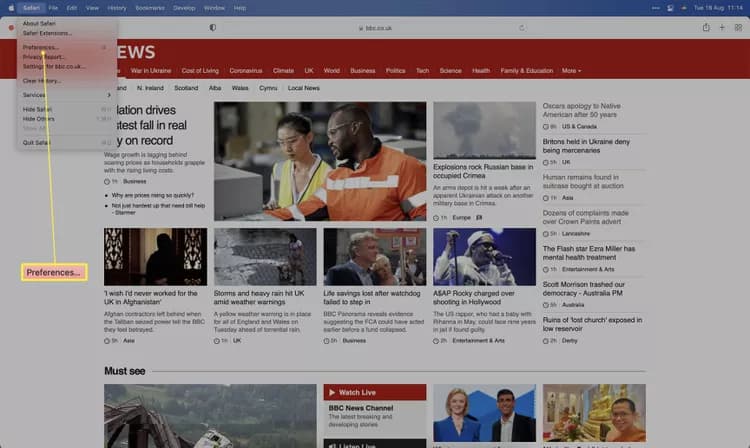
سپس در بالای صفحه بر روی عبارت safari در کنار لوگوی اپل کلیک کنید.
وارد preferences شوید.
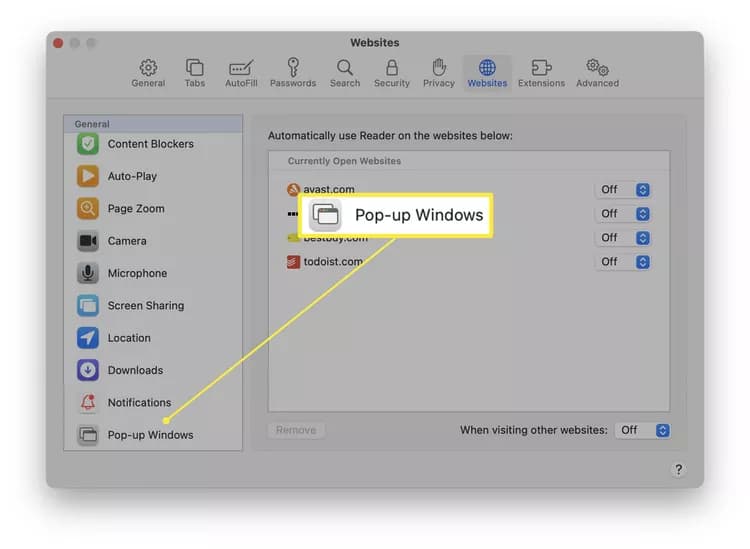
از تب های بالا وارد بخش websites شوید.
در منوی کناری صفحه وارد بخش pop-up windows شوید.
در اینجا وبسایت های مختلف را مشاهده می کنید. بر روی باکس رو به رو آنها کلیک کنید. گزینه block and notify یا block را انتخاب کنید.
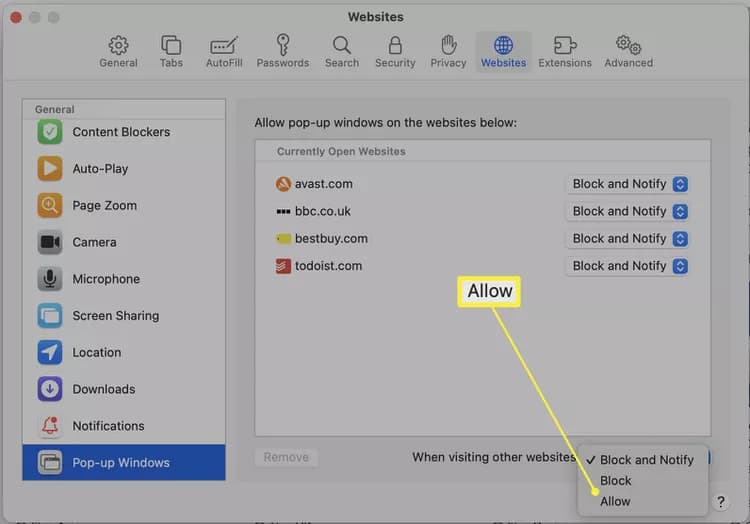
با اینکار دیگر این وبسایت نمی تواند بدون اجازه شما پاپ آپ باز کند و شما از شر انبوهی از تبلیغاتی پاپ آپی راحت می شوید.
تغییر زمان خاموش شدن صفحه نمایش در مک
نحوه غیرفعال کردن پاپ آپ در کروم در مک
اگر از مرورگر کروم در مک استفاده می کنید برای غیرفعال کردن پاپ آپ کافیست مراحل زیر را دنبال کنید:
ابتدا مرورگر کروم را باز کنید.
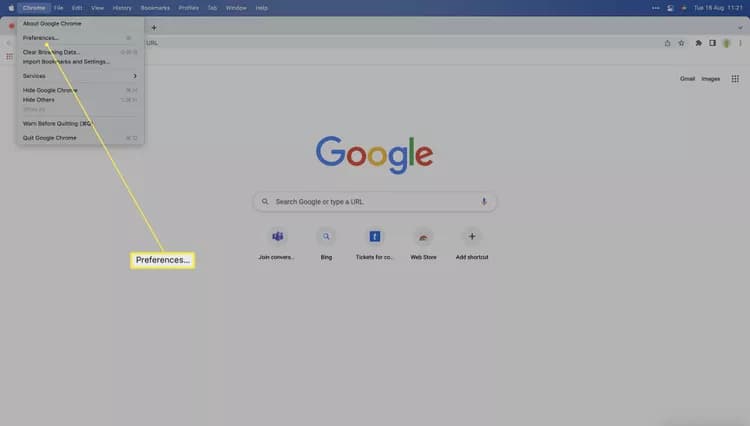
بر روی عبارت Chrome در بالای صفحه کنار لوگوی اپل کلیک کنید.
بر روی preferences کلیک کنید.
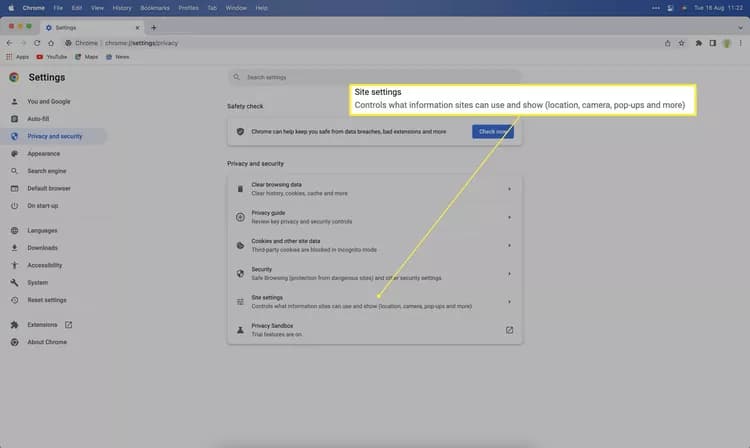
در صفحه تنظیمات وارد بخش privacy and security شوید.
در صفحه تنظیمات حریم خصوصی وارد بخش site settings شوید.
کمی اسکرول کنید و وارد بخش pop-ups and redirects شوید.
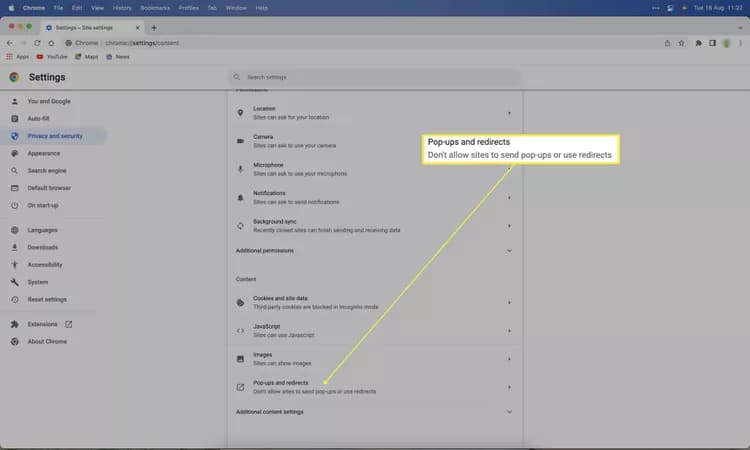
سپس در زیر قسمت default behavior گزینه Don’t allow را انتخاب کنید.
با اینکار از این به بعد هیچ سایتی اجازه باز کردن پاپ آپ ندارند و نمی توانید به صورت خودکار تبلیغات مزاحم خود را به صورت پاپ آپ به نمایش در بیاورد.
آموزش تغییر مرورگر پیش فرض در مک
نحوه خاموش کردن pop-ups در فارفاکس در مک
اگر از مرورگر فایرفاکس در مک استفاده می کنید برای غیرفعال کردن تنظیمات مربوط به pop-ups کافیست مراحل زیر را دنبال کنید:
- ابتدا مرورگر فایرفاکس را باز کنید.
- سپس بر روی Firefox در بالای صفحه کنار لوگوی اپل کلیک کنید.
- از منوی باز شده گزینه preferences را انتخاب کنید.
- در صفحه تنظیمات از منوی کناری وارد قسمت privacy & security شوید.
- کمی اسکرول کنید تا به قسمت permissions برسید.
- سپس گزینه block pop-up windows را تیک بزنید.
به همین راحتی توانستید جلوی باز شدن تبلیغات پاپ اپ توسط وبسایت های مختلف در مرورگر فایرفاکس را بگیرید.
در این مطلب از زرممبر وبسایت خرید لایک ایرانی اینستاگرام، خرید واکنش تلگرام و… به آموزش غیرفعال کردن پاپ آپ در مک پرداختم تا از شر تبلیغات مزاحم پاپ اپ در هر مرورگری که از آن استفاده می کنید خلاص شوید. امیدوارم این مطلب برایتان مفید بوده باشد.