
آی مسیج کار نمی کند؟ 7 روش برای حل آن و فعال کردن iMessage
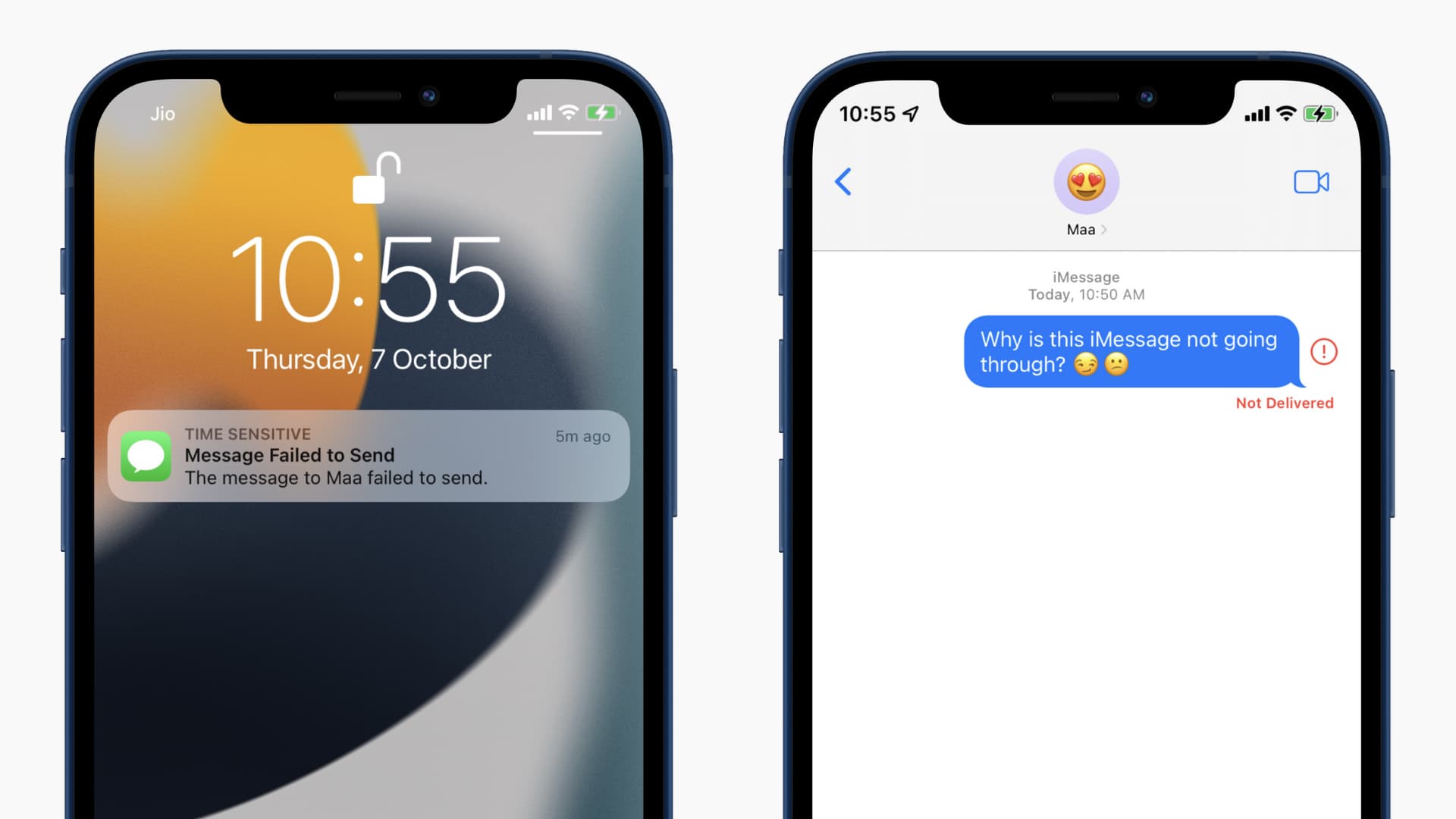
ای مسیج را می توان پیام رسان اختصاصی اپل به حساب آورد که کاربران اپل می توانند از طریق آن در بستر اینترنت برای یک دیگر پیام به شکل های مختلفی ارسال کنند. اما همیشه این سرویس به درستی کار نمی کند و گاهی اوقات به مشکلاتی بر میخورد و شما نمی توانید پیامی را ارسال یا دریافت کنید. به عبارت می شوند که iMessage فعال نمی شود. در این مطلب از زرممبر قصد دارم تا به روش هایی برای برطرف کردن مشکل فعال نشدن و کارنکردن آی مسیج آیفون بپردازم.
نحوه فعال کردن iMessage
اگر از جمله کاربران آیفون باشید قطعا با سرویس آی مسیج آشنایی دارید. یکی از سرویس های اختصاصی اپل که کاربران می توانند از طریق آن به دیگر دیوایس های ios از طریق اینترنت پیام ارسال کنند.
اولین کاری که باید انجام دهید فعال کردن سرویس iMessage است تا بتوانید از این سرویس استفاده کنید. در ادامه به نحوه فعال کردن این سرویس می پردازم تا برسی کنید که آیا به درستی تنظیمات لازم را انجام دادید یا خیر؟
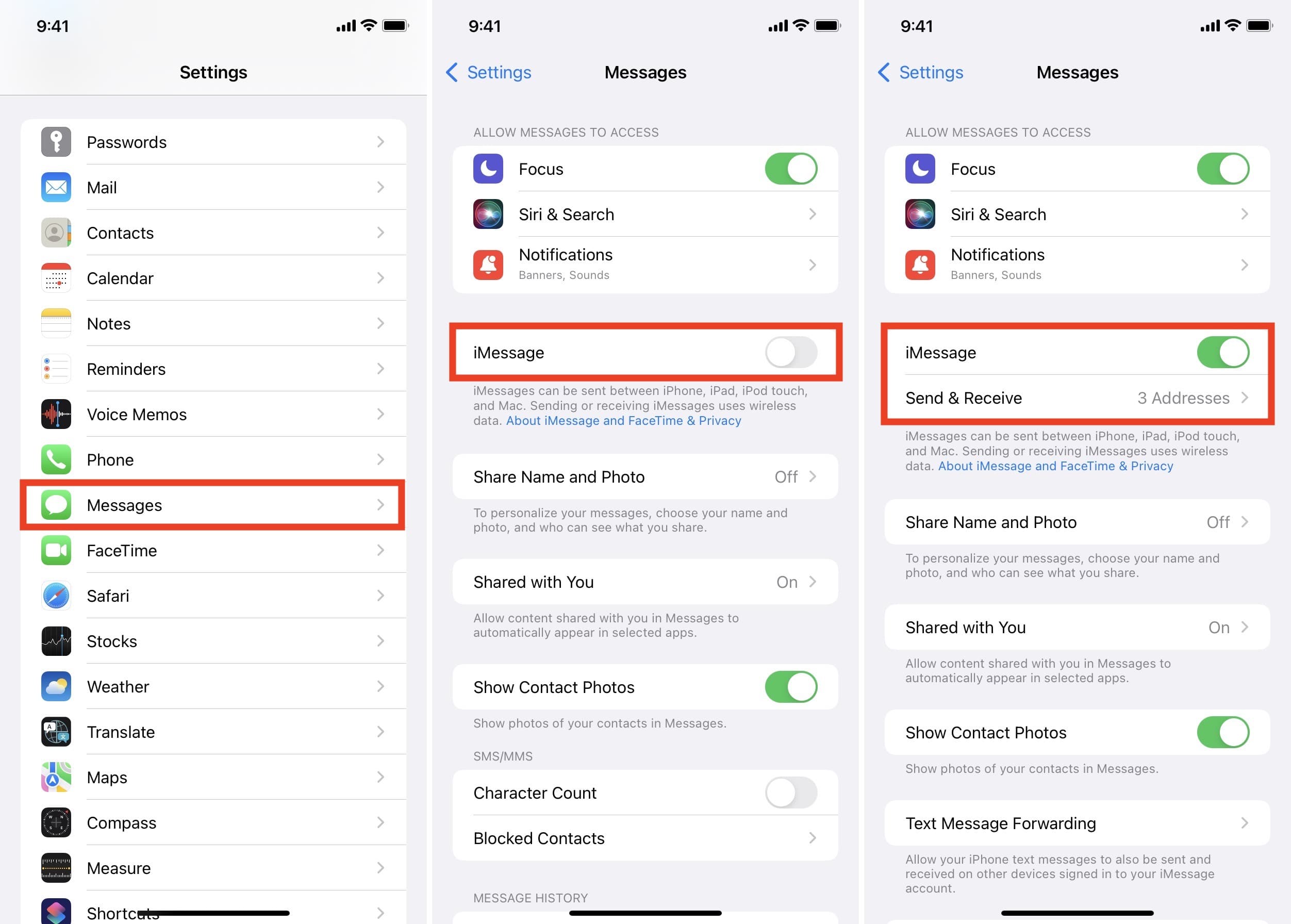
مراحل فعال کردن آیمسیج آیفون
- ابتدا اینترنت خود را متصل کنید.
- وارد Settings آیفون شوید.
- کمی به پایین اسکرول کنید و وارد messages شوید.
- در تنظیمات Messages به دنبال گزینه iMessage باشید.
- گزینه iMessage را فعال(روشن) کنید.
- بر روی send & receive ضربه بزنید.
- حالا شماره خط سیم کار مدنظرتان را انتخاب کنید.
آی مسیج کار نمی کند، چیکار کنم؟
اگر مراحل بالا را انجام دادید و متوجه شدید که آی مسیج شما به درستی فعال شده اما کار نمی کند و نمی توانید از آن استفاده کنید، موارد زیر را چک کنید:
اتصال اینترنت خود را چک کنید!
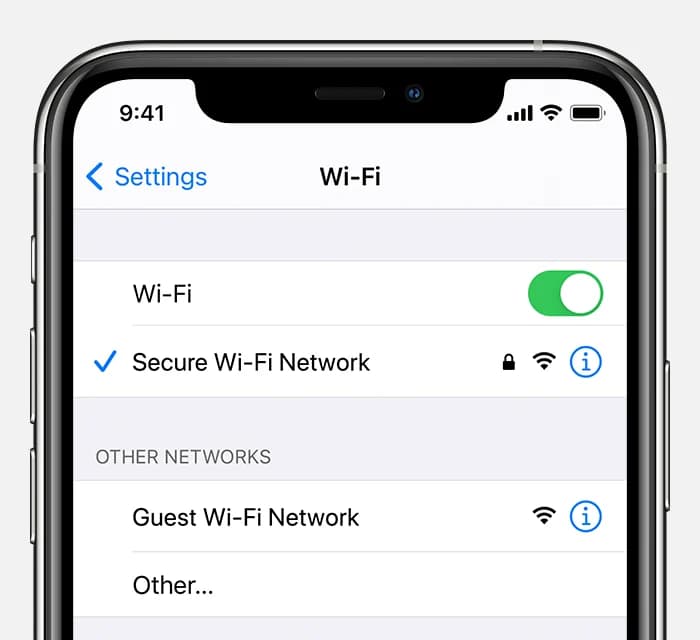
برای استفاده از آی مسیج دستگاه شما باید به داده تلفن همراه یا wifi متصل باشد. به همین دلیل بهتر است ابتدا اتصال اینترنت خود را چک کنید.
چک کردن wifi:
- ابتدا اینترنت وای فای دستگاه اپل خود را چک کنید و مطمئن شوید که متصل است.
- مطمئن شوید که به wifi درستی متصل شدید.
- از طریق تعداد خطور wifi می توانید متوجه شوید که اتصال شما چقدر قوی است. بهتر است از یک اتصال قوی استفاده کنید.
چک کردن اینترنت داده تلفن همراه:
- ابتدا وارد settings شوید.
- بر روی cellular کلیک کنید.
- مطمئن شوید که اینترنت همراه شما فعال است.
آموزش بک آپ گرفتن از آیفون در مک، ویندوز، آیکلود
همچنین حتما اطمینان حاصل کنید که حجم کافی اینترنت داده یا WiFi دارید تا به مشکلی در روند استفاده از آی مسیج بر نخورید.
در دسترس بودن iMessage را برسی کنید!
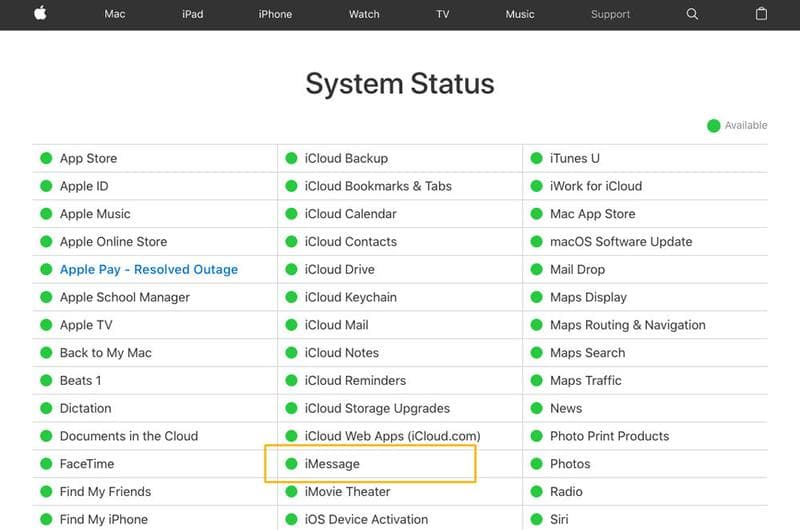
بعد از اینکه چک کردید و متوجه شدید مشکل از اینترنت شما نیست بهتر است برسی کنید که آیا سرویس iMessage اپل مشکلی دارد یا خیر؟ برای اینکار به وبسایت زیر سری بزنید و مطمئن شوید که سرویس iMessage در دسترس است و مشکلی ندارد.
وبسایت برسی در دسترس بودن آی مسیج:
https://www.apple.com/support/systemstatus
خاموش کردن و راه اندازه دوباره آی مسیج
اگر دو مرحله قبل را چک کردید بهتر است ساده ترین راه یعنی راه اندازی مجدد آی مسیج را امتحان کنید زیر این کار می تواند باعث رفع شدن مشکلات احتمالی شود. برای اینکار مراحل زیر را دنبال کنید:
- وارد تنظیمات شوید.
- گزینه Messages را انتخاب کنید.
- گزینه iMessage را خاموش کنید.
- دوباره این گزینه را روشن کنید.
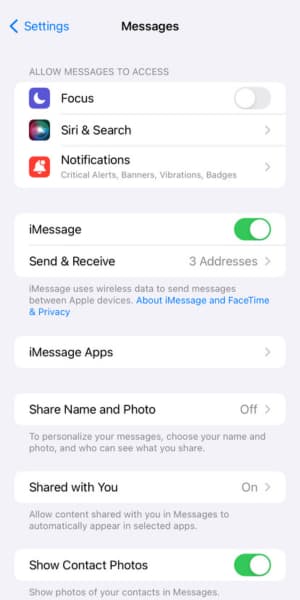
همچنین می توانید بعد از خاموش کردن گزینه iMessage ابتدا یک بار گوشی خود را خاموش و روشن کنید. سپس به تنظیمات برگشته و گزینه iMessage را فعال کنید.
تنظیمات iMessage را برسی کنید!
گاهی اوقات مشکل از تنظیمات iMessage و ورودی و خروجی آن است. شاید خیلی ساده به نظر برسد اما نادیده گرفتن آن در مراحل راه اندازی می تواند باعث کار نکردن سرویس آی مسیج آیفون شود. برای برسی آن مراحل زیر را دنبال کنید:
- ابتدا وارد Settings شوید.
- گزینه Messages را انتخاب کنید.
- در زیر گزینه iMessage وارد بخش send & receive شوید.
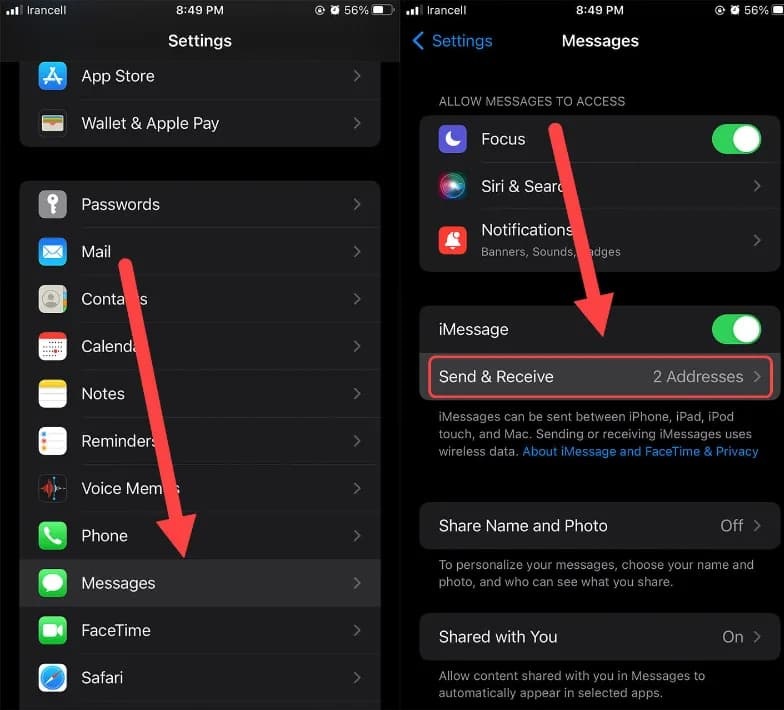
در اینجا لیستی را مشاهده می کنید که می توانید برای ارسال و دریافت مکالمات خود در آی مسیج آیفون انتخاب کنید. می توانید گزینه های متفاوت را تست و چک کنید.
از apple id خود خارج شوید و دوباره برگردید!
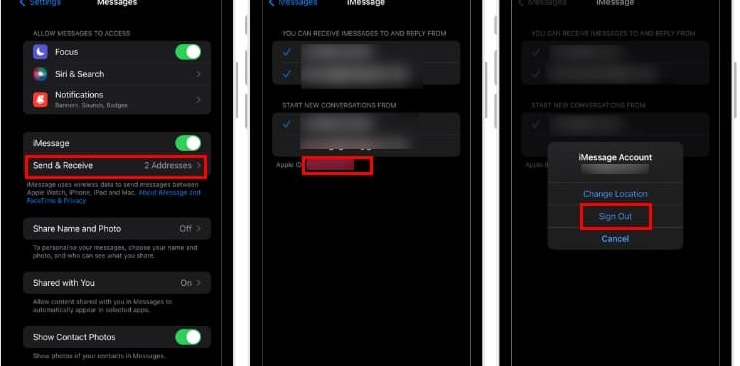
سرویس iMessage برای کار کردن نیاز به حساب اپل آیدی دارد. بنابراین خارج شدن از حساب اپل آیدی و دوباره برگشتن به آن شاید بتواند مشکل شما را حل کند. برای اینکار مراحل زیر را دنبال کنید.
- ابتدا وارد Settings آیفون شوید.
- گزینه Messages را انتخاب کنید.
- سپس بر روی گزینه send & receive کلیک کنید.
- در صفحه باز شده بر روی آدرس اپل آیدی خود در پایین صفحه ضربه بزنید.
- در پنجره باز شده گزینه sign out را انتخاب کنید.
- حالا بر روی گزینه use your apple id for iMessage یا sign in your device ضربه بزنید. بعد از وارد کردن رمز اپل آیدی می توانید دوباره از iMessage خود استفاده کنید.
سیستم عامل ios را آپدیت کنید!
ممکن است به علت قدیمی بودن و آپدیت نبودن سیستم عامل ios گوشی شما برنامه iMessage به درستی کار نکند برای همین بهتر است حتما چک کنید که دیوایس شما آپدیت است یا خیر؟
برای اینکار ابتدا وارد Settings شوید. سپس بر روی general و بعد software update کلیک کنید. اگر سیستم عامل دیوایس شما آپدیت باشد نیازی به انجام کاری نیست اما اگر آپدیت نباشد می توانید با طی کردن چندین مرحله ios آیفون خود را آپدیت کنید. قبلا در مطلب “آموزش آپدیت آیفون مرحله به مرحله” به مراحل آپدیت ios پرداختم که می توانید سری به آن بزنید.
تنظیمات اینترنت را ریست کنید!
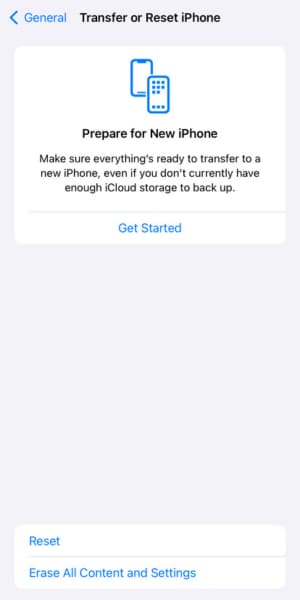
اگر تمامی این مراحل را دنبال کردید و هنوز iMessage شما کار نمی کند می توانید تنظیمات شبکه آیفون را به حالت پیش فرض بازنشانی کنید. برای اینکار مراحل زیر را دنبال کنید:
- وارد Settings آیفون شوید.
- گزینه General را انتخاب کنید.
- کمی اسکرول کنید و گزینه Transfer or reset iphone را انتخاب کنید.
- گزینه Reset network settings را انتخاب کنید.
در این مطلب از زرممبر وبسایت خرید ممبر واقعی ارزان تلگرام به آموزش فعال کردن iMessage و رفع مشکل فعال نشدن و کار نکردن آن پرداختم. امیدوارم با این مطلب توانسته باشید مشکل آیمسیج آیفون خود را حل کنید و دوباره از این ابزار استفاده کنید.