
چگونه برنامه ها را در مک به صورت کامل حذف کنیم؟ | آپدیت 2025

افراد برای انجام کارهای مختلفی از مک استفاده می کنند. وجود برنامه های متنوع به کاربران این امکان را می دهد تا بتوانند با مک به فیلم دیدن، بازی کردن، برنامه نویسی و… بپردازند. اما گاهی اوقات دیگر نیازی به برخی برنامه ها نیست و بهتر است آنها را حذف کنیم. در این مطلب قصد دارم تا به آموزش حذف برنامه ها به صورت کامل در مک بپردازم.
چگونه برنامه ها را در مک حذف کنیم؟
اگر می خواهید یک برنامه قدیمی را حذف کنید، نرم افزار غیرکاربردی را پاک کنید و یا فقط حافظه مک خود را آزاد کنید، حذف همه فایل های مختلف برنامه که شامل خود برنامه، تنظیمات آن، فایل های پشتیبانی و فایل های مخفی می شود بسیار مهم است.
پاک کردن برنامه در finder
فرقی نمی کند از کدام macOS استفاده می کنید. پاک کردن برنامه ها به صورت دستی تقریبا ساده ترین و در دسترس ترین روش برای خلاص شدن از شر برنامه های مزاحم است. برای اینکار کافیست مراحل زیر را دنبال کنید:
- Finder را باز کنید.
- وارد applications شوید.
- برنامه ای که می خواهید را انتخاب کنید.
- کلید های command + delete را باهم فشار دهید.
- حالا برنامه به سطح زباله انتقال داده شده است. فقط کافیست سطح زبانه مک را از طریق empty trash خالی کنید.
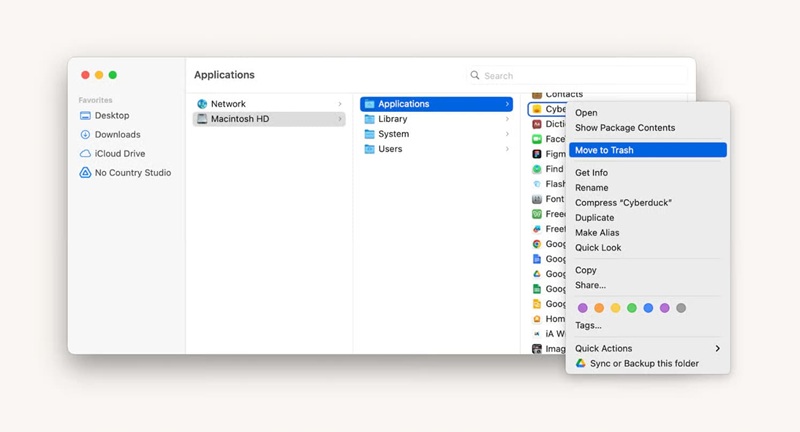
با اینکه برنامه حذف می شود اما برای حذف کامل آن به صورت دستی باید تمام فایل های مرتبط به برنامه را پیدا کنید و انها را به صورت دستی حذف کنید. این فایل های پنهان می تواند در جاهای مختلف ای مک شما پنهان باشد. برای همین اگر می خواهید یک برنامه را به صورت کامل حذف کنید و اطلاعی از فایل های مخفی آن ندارید بهتر است از دیگر روش ها استفاده کنید.
البته می توانید در پوشه هایی مانند preferences، cache، application support، Saved Application State، Internet Plug-Ins و… بخشی از فایل های اضافه برنامه ها را پیدا و حذف کنید.
آموزش ریست فکتوری مک بوک صفر تا صد
پاک کردن برنامه ها مک با استفاده از launchpad
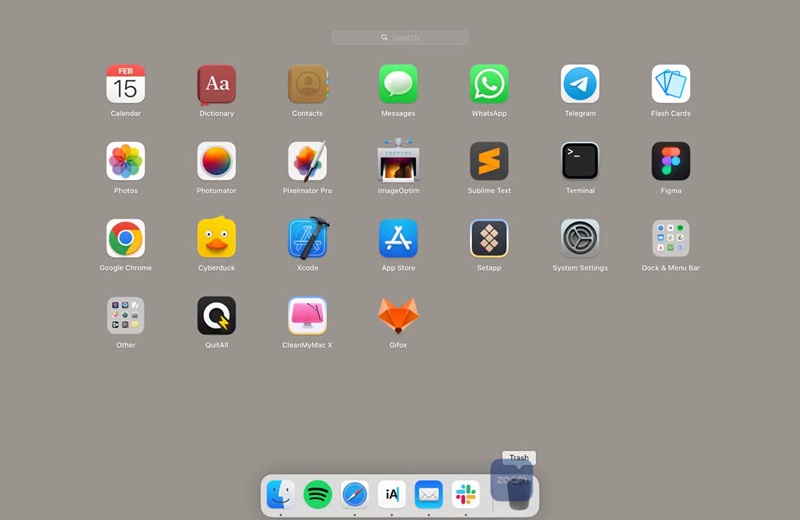
استفاده از launchpad برای پاک کردن برنامه ها هم سادست و هم گزینه بهتری می تواند باشد. برای استفاده از این روش مراحل زی را دنبال کنید:
- بر روی آیکون launchpad کلیک کنید.
- برنامه ای که قصد پاک کردن آن دارید را پیدا کنید.
- بر روی اپ کلیک کنید و کمی نگهدارید.
- سپس بر روی x بالای برنامه کلیک کنید.
- گزینه delete را انتخاب کنید.
3 روش برای بکاپ گرفتن از مک بوک
پاک کردن برنامه به صورت کامل در mac با برنامه cleanmymac
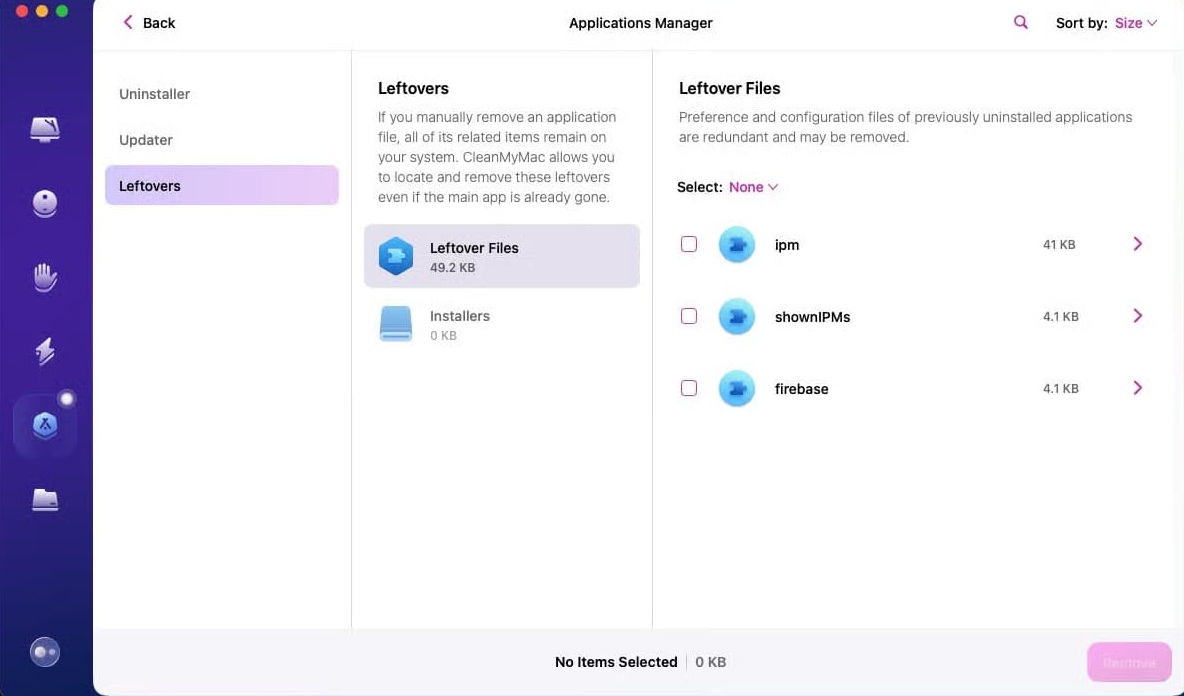
اینکه بتوانید یک برنامه را به صورت کامل پاک کنید شاید خیلی از اوقات خسته کننده باشد چون مراحل زیادی را باید دنبال کنید. به همین دلیل استفاده از برنامه هایی که در این زمینه فعالیت دارند می تواند گزینه مناسبی باشد. برنامه cleanmymac یکی از بهترین گزینه ها برای اینکار است. پیشنهاد می کنم ابتدا آخرین نسخه این برنامه را دانلود و نصب کنید و سپس مراحل زیر را دنبال کنید:
- برنامه را اجرا کنید.
- وارد بخش applications شوید و منتظر بمانید که اسکن برنامه تمام شود.
- بر روی manage my applications کلیک کنید و وارد uninstaller شوید.
- برنامه ای که می خواهید را انتخاب کنید و در انتها بر روی uninstall کلیک کنید.
استفاده از uninstaller های برنامه ها
بسیاری از برنامه ها هنگامی که نصب می شوند دارای یک uninstaller هستند تا هر موقع که کاربر خواست بتواند از طریق آن برنامه را به صورت کامل پاک کند. برای برخی از آنها می توانید با رفتن به finder و بخش applications حذف کننده برنامه را پیدا کنید. اما برای برخی از انها نیاز دارید که وارد پوشه نصب آن شوید و به دنبال فایلی با نام (your app) uninstaller یا uninstaller (your app) باشید.
روش های دیگری نیز برای پاک کردن برنامه ها در مک وجود دارد اما یا فایل های اضافی آنها را پاک نمی کنند یا چندان راحت نیستند. به همین دلیل استفاده از روش هایی که در این مطلب از زرممبر وبسایت خدمات خرید ممبر واقعی، خرید ممبر فعال گروه و.. به آنها پرداختم بهترین گزینه ها برای پاک کردن یک برنامه در مک است. امیدوارم این مطلب برایتان مفید بوده باشد.