
چگونه لوکیشن خود را در آیفون برای دیگران ارسال کنیم؟
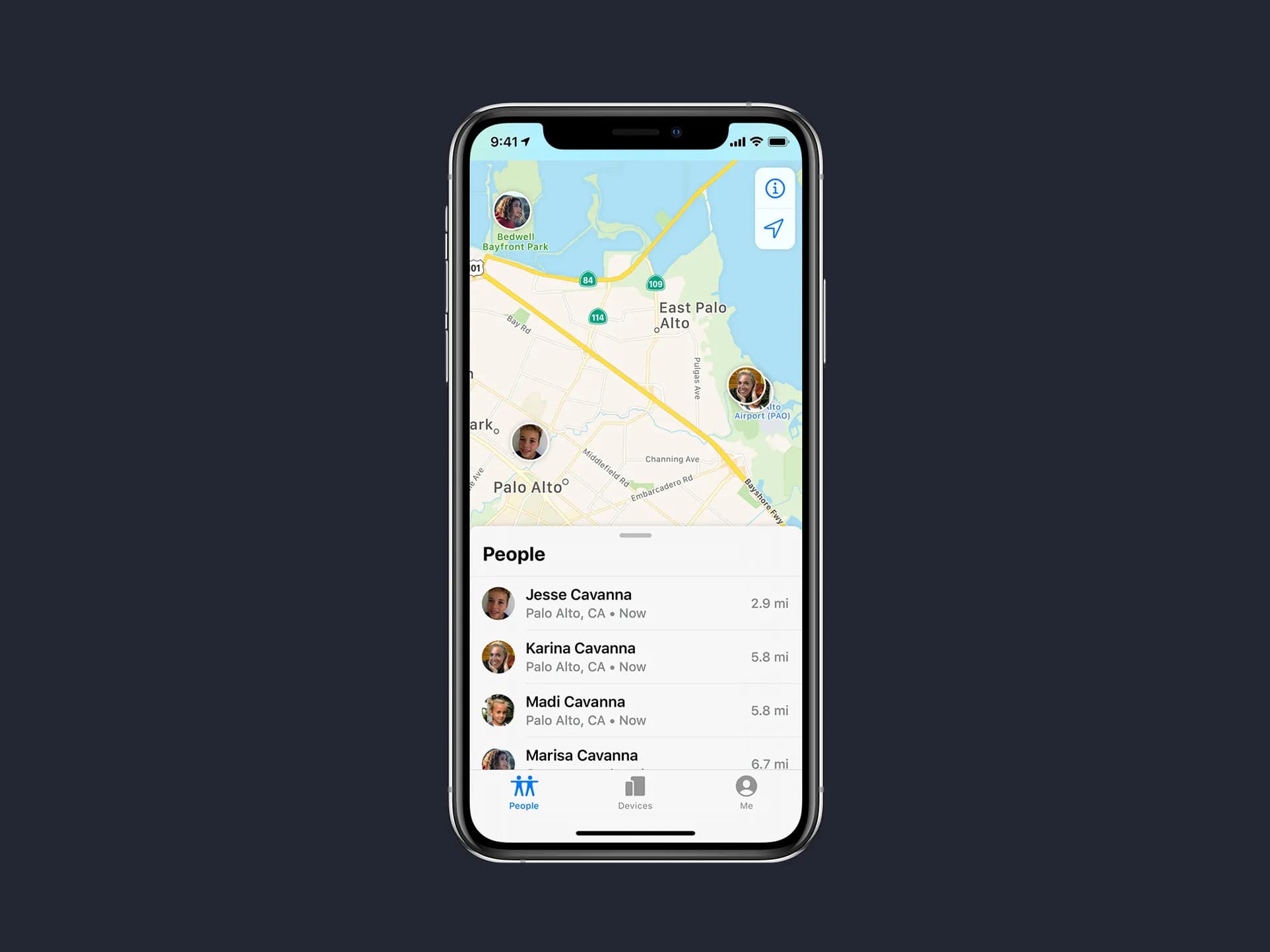
بسیاری از مواقع پیش می آید که بخواهید آدرس جایی که هستید را برای فردی ارسال کنید یا بتواند شما را پیدا کند یا کمکتان کند. خوشبتانه این را کار را با برنامه های مختلف و به روش های مختلف می توانید انجام دهید. همچنین به لطف آپدیت های جدید ios حالا می توانید در مسنجر خود اپل نیز به راحت لوکیشن خود را ارسال کنید. در ادامه این مطلب قصد دارم تا به آموزش ارسال لوکیشن در آیفون بپردازم.
البته این را در نظر داشته باشید که برای استفاده از این قابلیت به صورت کامل و بدون مشکل نیاز به استفاده از ios 17 به بعد را دارید. در غیر این صورت می توانید از روش ها و برنامه های دیگیری که همین مطلب به آنها می پردازم استفاده کنید.
چگونه لوکیشن خود را در آیفون برای دیگران ارسال کنیم؟
در آیفون شما می توانید بدون نیاز به هیچ برنامه خاصی و توسط خود مسنجر اپل این کار را انجام دهید. البته باید از نسخه جدید ios استفاده کنید. اگر سیستم عامل گوشی خود را به بروز رسانی نکردید ابتدا این کار را انجام دهید و سپس ادامه مطلب را دنبال کنید.
ارسال موقعیت مکانی در آیفون با مسنجر اپل
- برنامه messages را باز کنید.
- وارد گفتگویی که قصد ارسال لوکیشن در آن دارید شوید.
- بر روی آیکون به علاوه کنار صفحه کلیک کنید.
- در بین گزینه های نشان داده شده location را انتخاب کنید.
- به برنامه دسترسی استفاده از لوکیشن را بدهید.
- بر روی گزینه share کلیک کنید.
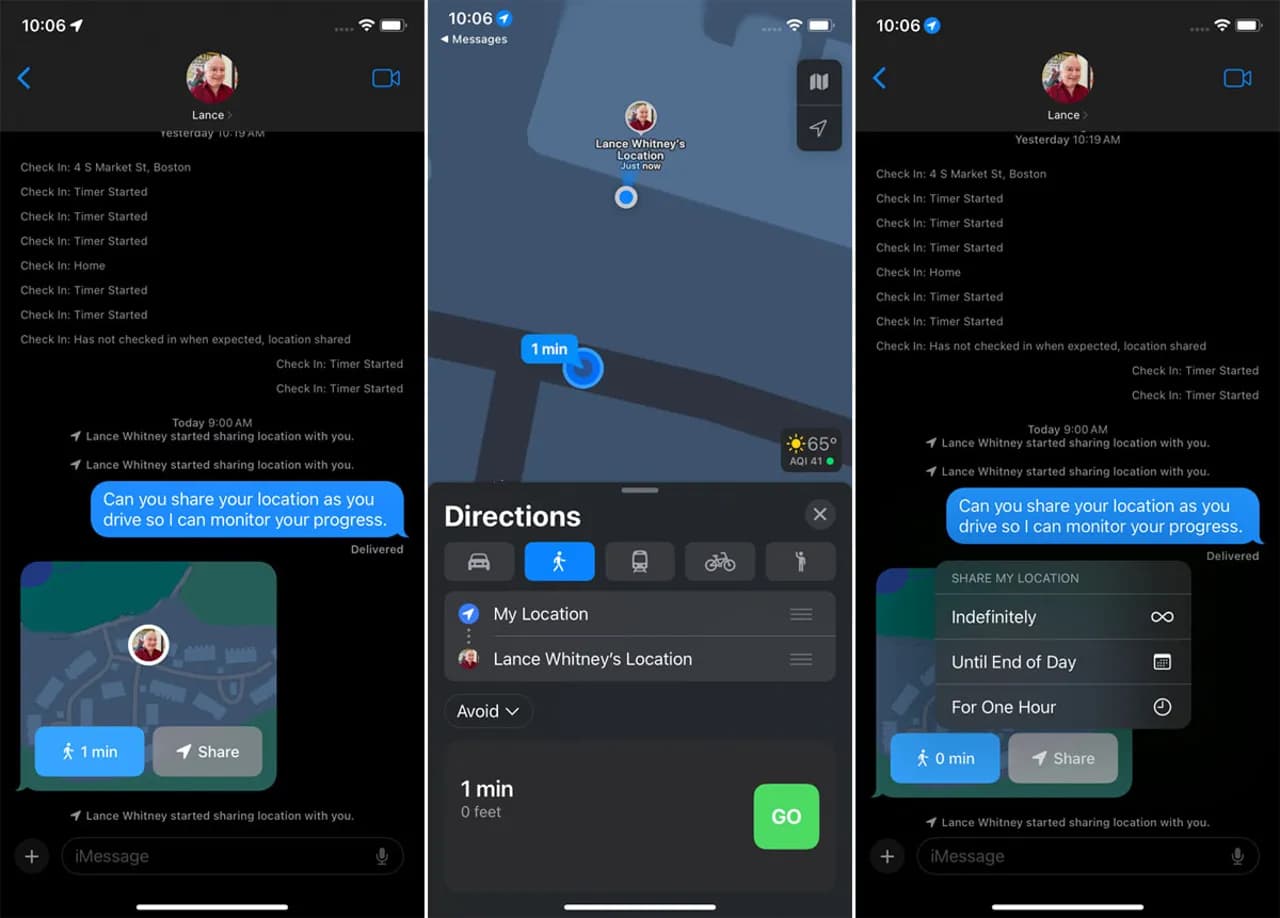
- حالا می توانید مشخص کنید برای چه مدتی لوکیشن شما به اشتراک گذاشته شود. گزینه اول به صورت نامحدود، گزینه دوم تا یک تاریخ خاصی و گزینه سوم به مدت یک ساعت لوکیشن شما را با فرد مدنظر به اشتراک می گذارد.
- بر روی گزینه sent کلیک کنید.
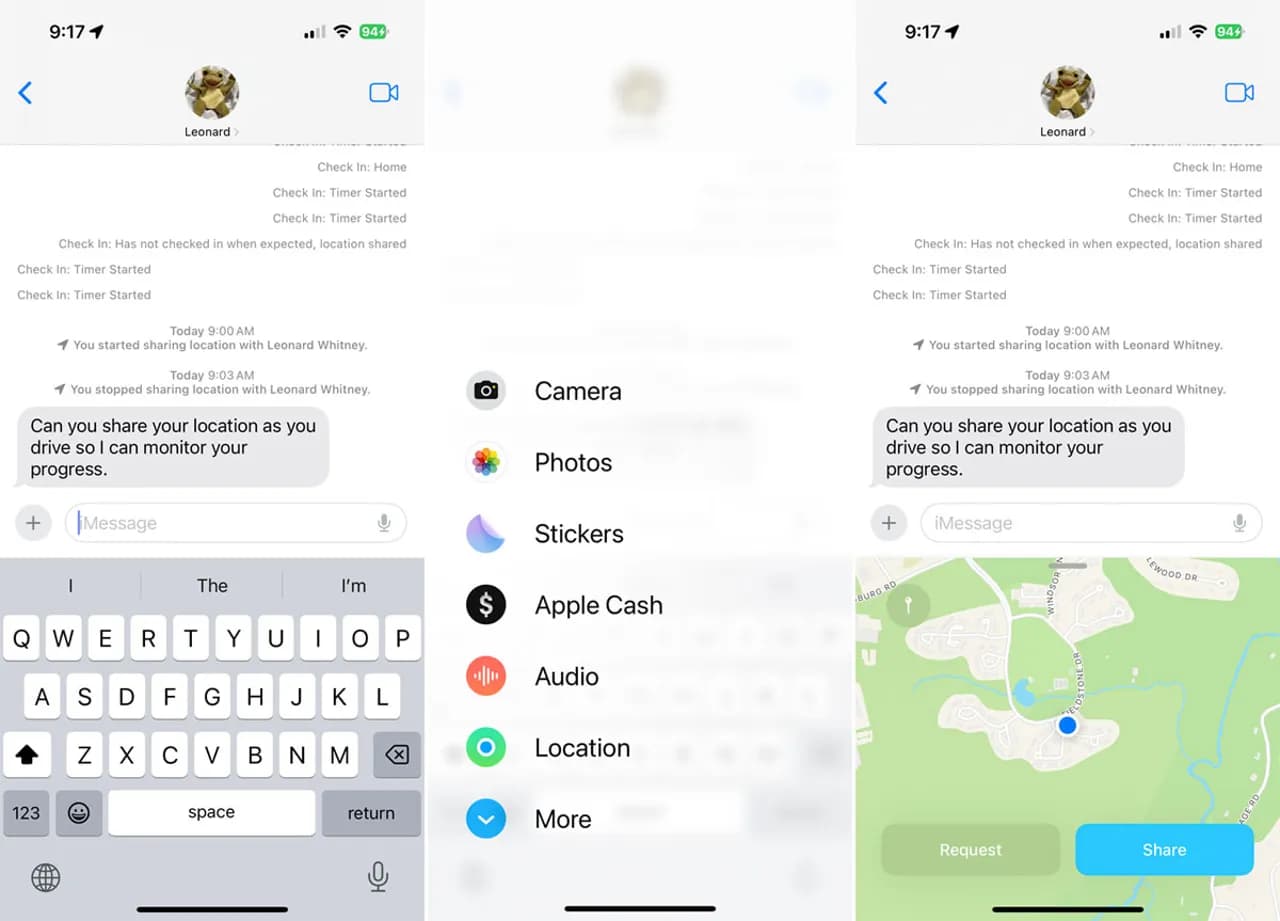
حالا موقعیت مکانی شما برای فرد مقابل ارسال شد و خیلی راحت می توانید از طریق آن شما را پیدا کند.
آموزش ارسال لوکیشن از طریق پیامک مرحله به مرحله
چگونه موقعیت مکانی ارسال شده توسط یک نفر را در message آیفون مشاهده کنم؟
اگر شخصی برای شما یک لوکیشن در message آیفون ارسال کرد برای مشاهده و پیدا کردن آن شخص تنها کافیست به صفحه گفتگوی مدنظرتان بروید. سپس لوکیشن ارسال را پیدا کنید. بر روی آن ضربه بزنید. حالا می توانید موقعیت دقیق ان آن را پیدا کنید و در صورت لزوم مسیریابی کنید.
نحوه موقف کردن Sharing location در مسنجر آیفون
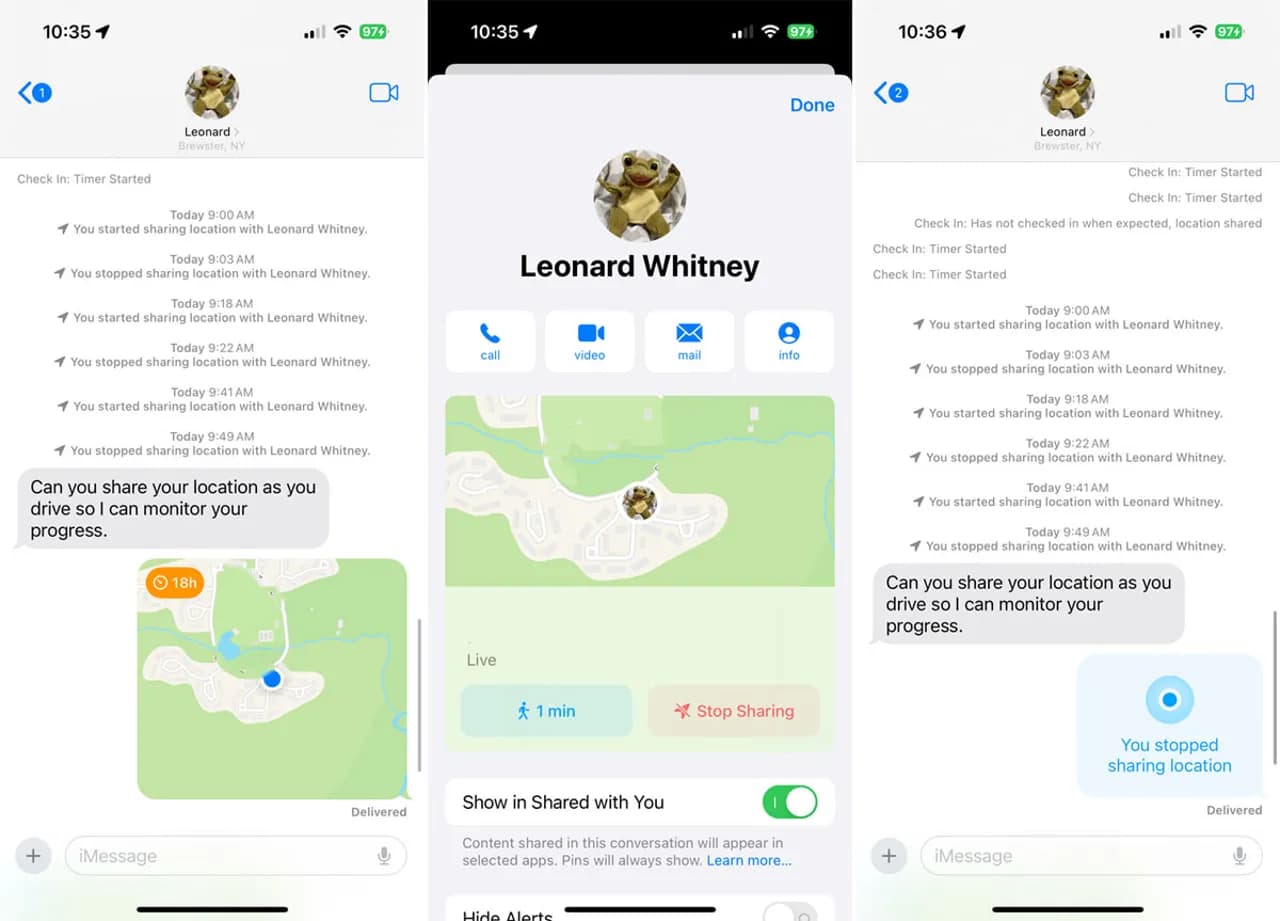
اگر برای فردی لوکیشن خود را ارسال کنید و حالا می خواهید ارسال موقعیت مکانی خودتان را موقف کنید تنها کافیست مراحل زیر را دنبال کنید:
- ابتدا وارد چتی که در آن لوکیشن خود را ارسال کردید شوید.
- بر روی لوکیشن ارسال کلیک کنید.
- در صفحه ارسال بر روی گزینه Stop sharing ضربه بزنید.
5 تا از بهترین برنامه های مسیریابی آیفون
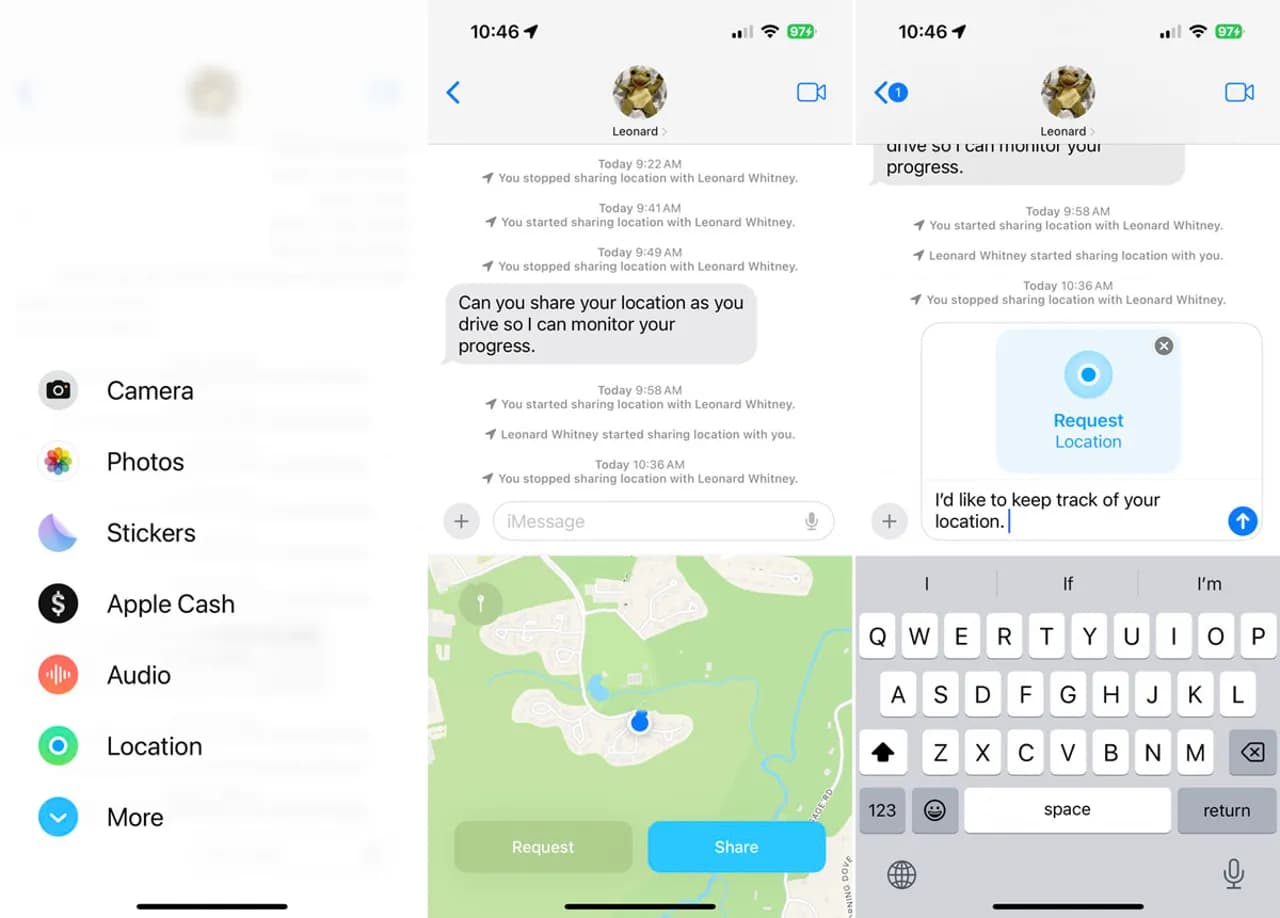
نحوه ارسال درخواست فرستادن موقعیت مکانی از یک نفر در مسنجر آیفون
اگر می خواهید برای یک نفر درخواست ارسال موقعیت مکانی خودش را بفرسید کافیست مراحل زیر را دنبال کنید:
- ابتدا وارد message آیفون شوید.
- وارد گفتگوی مدنظرتان شوید.
- بر روی آیکون + در کنار صفحه کلیک کنید.
- به برنامه دسترسی های لازم را بدهید.
- گزینه request را انتخاب کنید.
- بر روی send کلیک کنید.
- وقتی شخص مدنظرتان پیام شما را دید می توانید با کلیک بر روی دکمه Share در پایین آن موقعیت مکانی خودش را برای شما ارسال کند.
ارسال لوکیشن در آیفون با استفاده از دیگر برنامه ها
اگر می خواهید لوکیشن خود را با استفاده از دیگر برنامه ها برای بقیه به خصوص افرادی که گوشی های اندرویدی دارند ارسال کنید کافیست برنامه گوگل مپ را بر روی آیفون خود نصب داشته باشید.
- ابتدا گوگل مپ را باز کنید.
- بر آیکون نقطه آبی کلیک کنید تا موقعیت شما را به درستی پیدا کند.
- بر روی گزینه share location کلیک کنید.
- حالا می توانید از بین لیستی از برنامه ها و مخاطبین، فرد و روشی که دوست دارید توسط آن لوکیشن خود را ارسال کنید انتخاب کنید. به همین راحتی توانستید موقعیت مکانی خود را برای افراد دیگر ارسال کنید.
در این مطلب از زرممبر وبسایت خرید فالوور فیک، خرید فالوور تردز و… به آموزش ارسال لوکیشن در آیفون پرداختم تا بتوانید با ارسال لوکیشن خود برای دیگران به آنها کمک کنید که راحت تر شما را پیدا کنند. امیدوارم این مطلب برایتان مفید بوده باشد.