
آموزش گرفتن عکس در مک
اغلب ما با استفاده از دوربین تلفن همراه خود عکس های مختلفی از خودمان، محیط اطراف و… میگیریم. اما اگر مک دارید می توانید از آن نیز برای گرفتن عکس و ساختار تصاویر استفاده کنید. شاید به نظرتان عجیب باشد اما درست شندید شما می توانید با استفاده از لپ تاپ مک بوک خود عکس های جالبی بگیرید. در این مطلب به آموزش عکس گرفتن در مک میپردازم.
ممکن است گاهی بخواهید از یک محتوا در مک اسکرین شات بگیرید یا بخواهید خیلی یهوهی یک عکس از خودتان برای دوستانتان ارسال کنید. برای اینکار ها نیازی به استفاده از تلفن همراه یا برنامه های پیچیده در مک ندارید بلکه خیلی ساده می توانید آنها را با استفاده از قابلیت های خود مک بوک انجام دهید.
نحوه گرفتن عکس در مک بوک با استفاده از وبکم
مک بوک ها دارای یک وبکم هستند تا بتوانند در مواقع لازم نیاز کاربران را برطرف کنند. با اینکه این وبکم شاید در حد و اندازه یک دوربین آیفون نباشد اما همچنان می تواند تصاویر جالبی را به ثبت برساند.
برای اینکه با استفاده از این وبکم تصاویر جالبی را به ثبت برسانید نیاز به نصب برنامه اضافه ندارید بلکه می توانید از طریق برنامه photo booth اینکار را انجام دهید. این برنامه امکانات ابتدایی و اولیه را در اختیارتان می گذارد و به شما این امکان را می دهد تا بتوانید افکت های جالبی بر روی تصاویر خود اعمال کنید.
برای عکس گرفتن در مک با استفاده از photo booth مراحل زیر را طی کنید:
- ابتدا finder را باز کنید. وارد applications شوید.
- برنامه photo booth را اجرا کنید.
- در اینجا پیش نمایشی از تصویر وبکم را مشاهده می کنید. بر روی آیکون دوربین کلیک کنید تا یک تصویر به ثبت برسد.
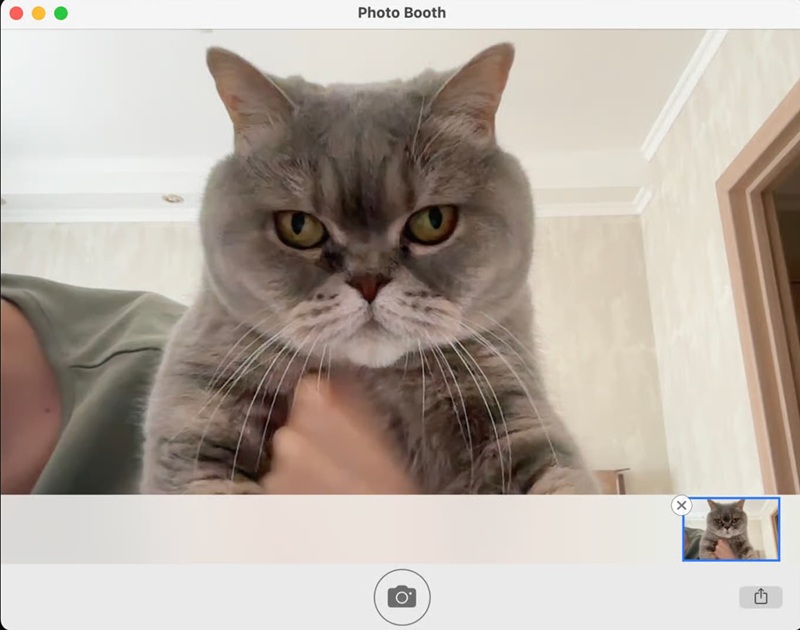
تصاویر ثبت شده در گوشه سمت راست برنامه برایتان نمایش داده می شود. اگر می خواهید آنها را به اشتراک بگذارید تنها کافیست بر روی آیکون اشتراک گذاری پایین صفحه کلیک کنید.
چگونه در مک بوک کپی پیست و کات پیست کنیم؟
چگونه در مک اسکرین شات بگیریم؟
برخی اوقات نیاز داریم تا از یک محتوایی در صفحه نمایش خود عکس بگیریم. برای این موضوع نیازی نیست با استفاده از یک دوربین جانبی اینکار را انجام دهیم بلکه می توانید از قابلیت screenshot در مک استفاده کنید.
برای اسکرین شات گرفتن در مک کافیست:
- ابتدا محیط که قصد گرفتن اسکرین شات از آن را دارید در صفحه نمایش خود آماده کنید.
- کلید های command + shift + 5 را باهم فشار دهید.
- حالا می توانید از بین حالت های مختلف اسکرین شات یکی را انتخاب کنید.
- در انتها تصویر گرفته شده برایتان ظاهر می شود و می توانید آن را با دوستان خود به اشتراک بگذارید.
چگونه در مک بوک اسکرین شات بگیریم؟
در این مطلب از زرممبر وبسایت خرید ممبر فیک تلگرام، خرید ممبر واقعی تلگرام و… به آموزش گرفتن عکس در مک پرداختم تا بتوانید از طریق وبکم مک بوک تصاویر جالبی را به ثبت برسانید و یا از محتویات نمایش داده شده در صفحه نمایش خود یک عکس تهیه کنید. امیدوارم این مطلب برایتان مفید بوده باشد.