
آموزش پاک کردن حافظه پنهان DNS در ویندوز
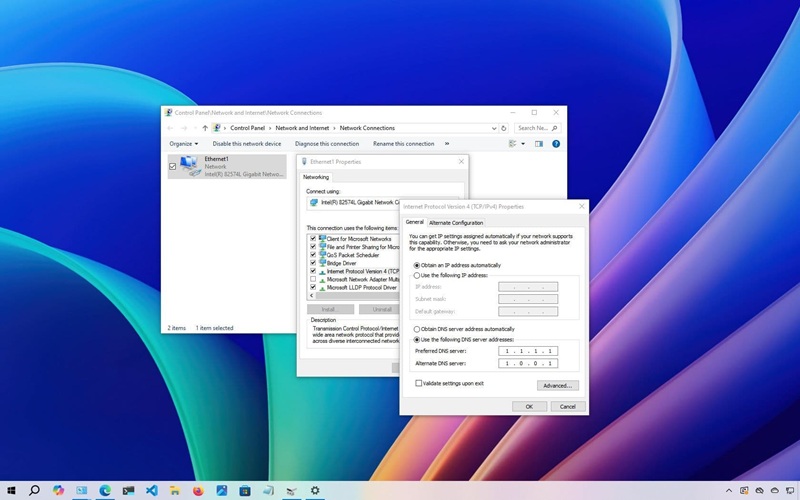
فلش کردن حافظه پنهان DNS می تواند بسیاری از مشکلات مربوط به اینترنت یا بارگیری وبسایت را حل کند. به همین دلیل در این مطلب قصد دارم تا به آموزش پاک کردن کش DNS در ویندوز می پردازم.
چرا باید حافظه پنهان DNS را پاک کنیم؟
قبل از این موضوع باید بدانید که اصلا DNS چه کاری انجام می دهد؟ DNS در واقع مانند یک دفترچه عمل می کند که URL هایی که شما تایپ می کنید را به آدرس IP تبدیل می کند تا بتوانید از وبسایت مدنظرتان بازدید کنید.
هر بار که از وبسایتی دیدن می کنید اطلاعات مربوط به IP و سرور آن در یک حافظه کش ذخیره می شود تا دفعه بعد سیستم به جای اینکه منتظر پاسخ سرور DNS باشد از حافظه کش آن استفاده کند.
این موضوع باعث افزایش سرعت و کاهش مصرف اینترنت می شود اما اگر این حافظه پنهان Dns خراب یا قدیمی شود می تواند مشکلاتی را در اینترنت و بارگیری وبسایت ها برایمان ایجاد کند. به همین دلیل پاک کردن حافظه کش آن می تواند باعث شود تا از شر این مشکلات خلاص شویم.
نحوه فلش کردن حافظه پنهان dns در ویندوز
در سیستم عامل ویندوز شما برای پاک کردن حافظه پنهان dns می توانید از ابزارهای مختلفی مانند Run، cmd و powershell استفاده کنید. من در ادامه به دوتا از کاربری ترین انها می پردازم.
فلش کردن Cashe dns با استفاده از run در ویندوز
ساده ترین ابزار Run در ویندوز است که می توانید از آن برای پاک کردن حافظه پنهان dns استفاده کنید. برای اینکار کافیست مراحل زیر را دنبال کنید:
ابتدا کلید های windows + r را باهم فشار دهید تا ابزار Run برایتان باز شود.
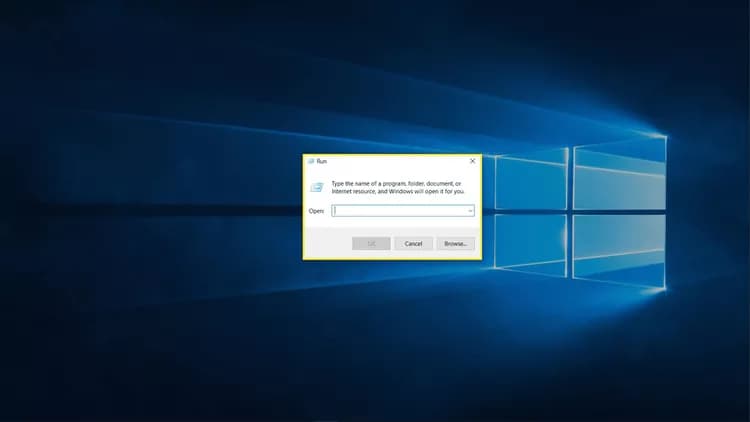
سپس عبارت ipconfig /flushdns را تایپ کنید و بر روی ok کلیک کنید.
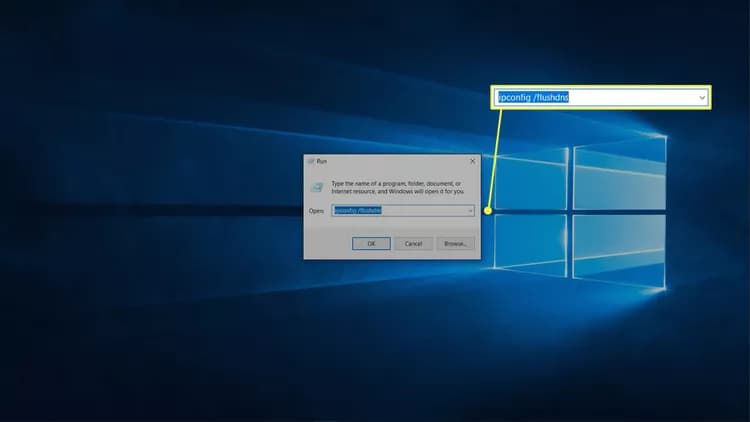
کار تمام است!
حالا که حافظه کش Dns پاک شد برسی کنید که آیا مشکلات مربوط به اینترنت شما حل شده است یا همیچنان باقی مانده است.
آموزش فعال سازی حالت شب در ویندوز 11
پاک کردن حافظه پنهان Dns با استفاده از cmd
با اینکه ابزار run بسیار ساده و راحت است اما هیچ اطلاعی از نتیجه کار به شما نمی دهد. برای همین اگر مطمئن نیستید که این ابزار کار خود را به درستی انجام داده می توانید از cmd برای پاک کردن حافظه پنهان dns استفاده کنید.
بر روی باکس سرچ در کنار آیکون ویندوز در قسمت تسکبار پایین صفحه کلیک کنید.
سپس عبارت command را تایپ کنید.
بعد از اینکه برنامه پیدا شده بر روی run as administrator در سمت راست صفحه کلیک کنید.
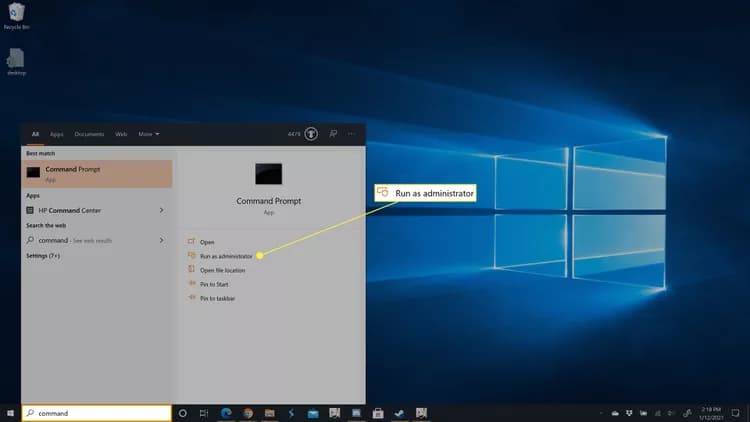
حالا که ابزار cmd برایتان باز شده است عبارت ipconfig /flushdns را تایپ کنید و کلید Enter را فشار دهید.
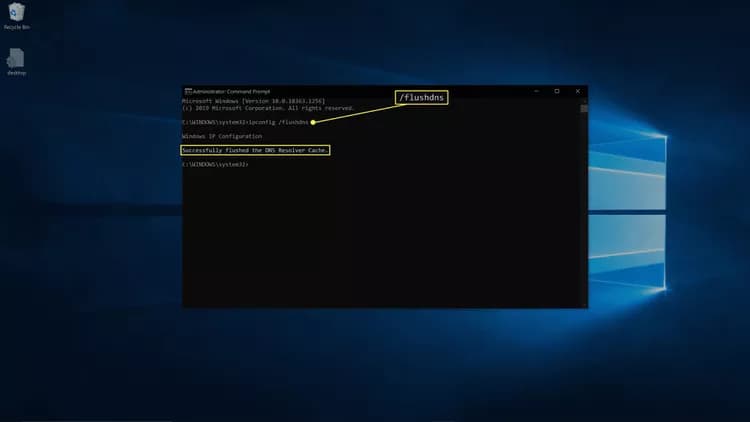
کمی صبر کنید تا فرایند پاک کردن کش dns تمام شود.
کار تمام است!
آموزش تغییر پسورد لپ تاپ مک و ویندوز
در این مطلب از زرممبر وبسایت خرید ممبر فیک تلگرام، خرید ممبر واقعی و… به آموزش پاک کردن کش dns در ویندوز پرداختم تا بتوانید با فلش کردن حافظه پنهانی dns از شر برخی مشکلات و ارور های مربوط به اینترنت و بارگیری وبسایت ها راحت شوید. امیدوارم این مطلب برایتان مفید بوده باشد.