
آموزش نحوه اسکن QR Code در ویندوز
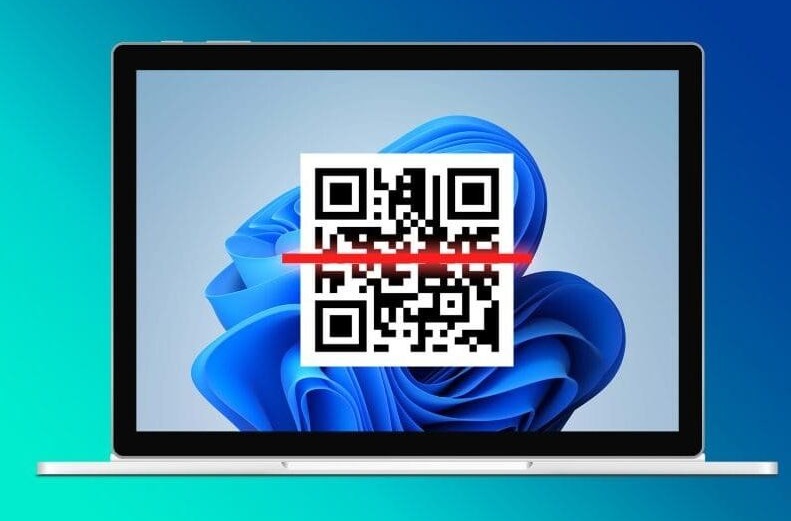
Qr کد ها در دنیای امروزی کاربرد زیادی دارند و شرکت ها و افراد مختلف سعی می کنند تا از طریق آن اطلاعات مختلف را در اختیار بقیه قرار دهند. احتمالا عادت دارید که آنها را با استفاده از گوشی تلفن همراه خود اسکن کنید اما گاهی اوقات نیاز می شود تا بتوانید در ویندوز اینکار را انجام دهید. در این مطلب ثصد دارم تا به آموزش اسکن کردن QR code در ویندوز می پردازم.
QR code چیست؟
کیو ار کد ها در واقع چیزی مانند بارکد هستند با این تفاوت که می توانند اطلاعات خیلی کامل تر را در اختیار افراد قرار دهند. این کد های مربعی بعد از اینکه اسکن می شوند اطلاعاتی از جمله: لینک، آدرس ایمیل، شماره تماس، متن، ویدیو و… را نمایش می دهند و به همین دلیل بسیاری از رستوران ها، شرکت ها و افراد از آن استفاده میکنند.
چگونه QR code را در ویندوز اسکن کنیم؟
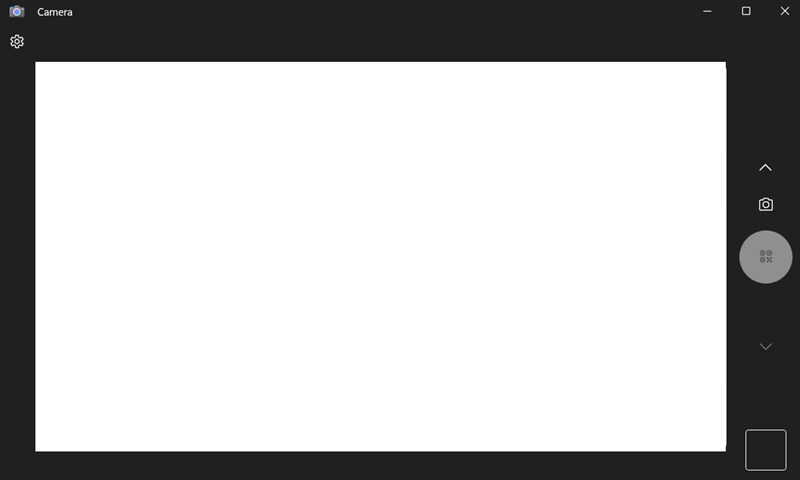
برای اینکه بتوانید یک qr code را در ویندوز اسکن کنید دو روش کلی وجود دارد. اگر از لپ تاپ استفاده می کنید یا کامپیوتری دارید که مجهر به دوربین داخلی است می توانید این کار را خیلی ساده با استفاده از برنامه camera که در ویندوز 10 و 11 وجود دارد انجام دهید.
- برای اینکار ابتدا بر روی نوار سرچ پایین صفحه در ویندوز کلیک کنید. ( و یا کلید های win + s را فشار دهید)
- با تایپ کلمه camera اپلیکیشن دوربین را پیدا کنید.
- بعد از باز شدن برنامه از منوی کناری حالت qr code را انتخاب کنید.
- سپس دوربین دیوایس خود را رو به روی Qr code قرار دهید.
- برنامه به صورت خودکار اسکن را انجام می دهد و اطلاعات موجود در Qr code را به شما نشان می دهد.
آموزش فعال سازی حالت شب در ویندوز 11
اسکن QR کد از روی عکس در ویندوز
اگر دیوایس شما مجهر به دوربین داخلی نیست و یا عکس یک Qr code را دارید می توانید برای اسکن کردن آن از وبسایت هایی که در این زمینه فعالیت می کنند استفاده کنید.
- مرورگر خود را باز کنید.
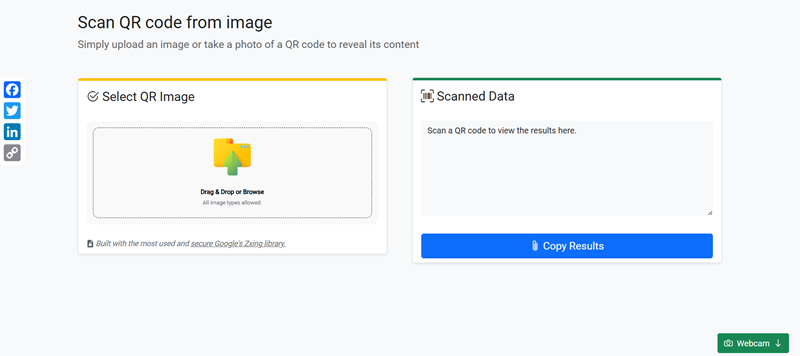
- وارد وبسایت scanqr.org شوید.
- سپس در قسمت scan qr code from image بر روی browse بزنید.
- تصویری qr را انتخاب کنید و بر روی گزینه open کلیک کنید.
- کمی صبر کنید تا تصویر مدنظرتا آپلود شود، پس وبسایت اطلاعات موجود در qr کد را به شما نشان می دهد.
در این مطلب از زرممبر وبسایت خرید فالوور ارزان تردز، خرید فالوور فیک ارزان اینستاگرام و… به آموزش اسکن کیو آر کد در ویندوز پرداختم تا بتوانید به راحتی و بدون نیاز به گوشی اینکار را انجام دهید. امیدوارم این مطلب برایتان مفید بوده باشد.